Lektionen, Quiz und Fortschritt
Wie Sie Ihren Kurs wiederfinden und dort weitermachen, wo Sie aufgehört haben, wie Lektionen und Modulquiz funktionieren, was Ihren Fortschritt speichert und was Sie prüfen, wenn Ihr Fortschritt verloren scheint.
Ihren Kurs wiederfinden
Jeder Kurs, in den Sie sich einschreiben, bleibt in Ihrem Profil. Sie müssen ihn nicht noch einmal im Katalog suchen. Melden Sie sich zuerst an: Ihre Kurse und Ihr Fortschritt gehören zu Ihrem Konto und sind deshalb nur zu sehen, wenn Sie angemeldet sind.
- Schritt 1: Melden Sie sich auf der Seite Anmelden an, mit demselben Konto, mit dem Sie sich eingeschrieben haben.
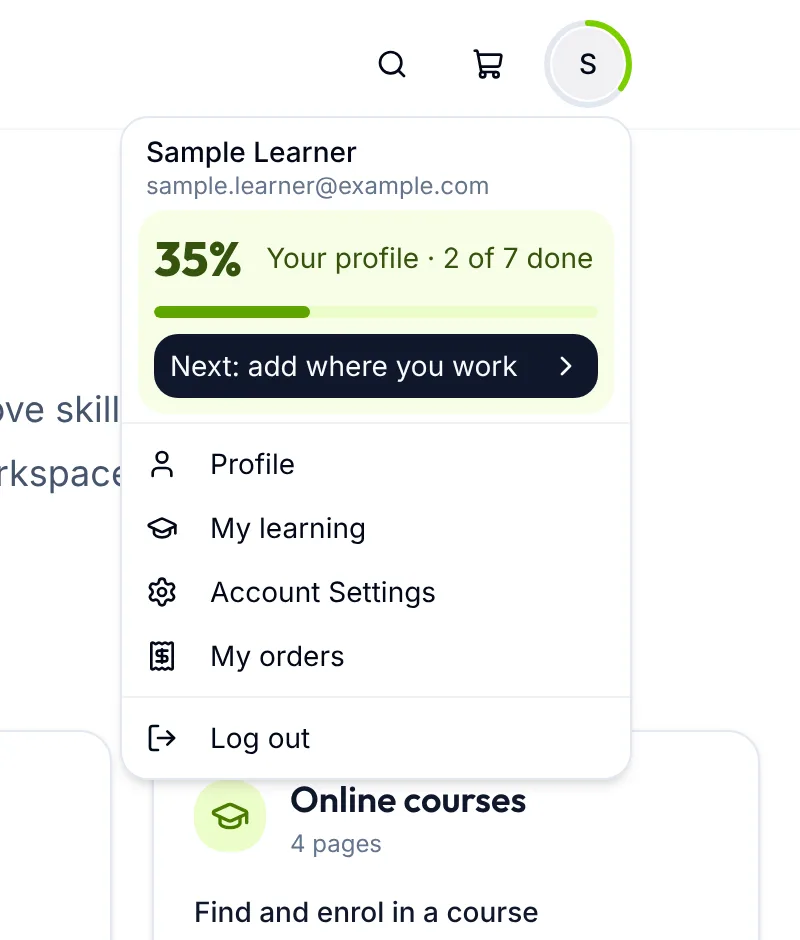
- Schritt 2: Drücken Sie oben rechts auf einer beliebigen Seite auf Ihr Bild oder Ihren Anfangsbuchstaben. Das Menü zeigt den Namen und die E-Mail-Adresse, mit denen Sie angemeldet sind.
- Schritt 3: Wählen Sie Mein Lernen. Ihr Profil öffnet sich auf dem Tab Lernen.
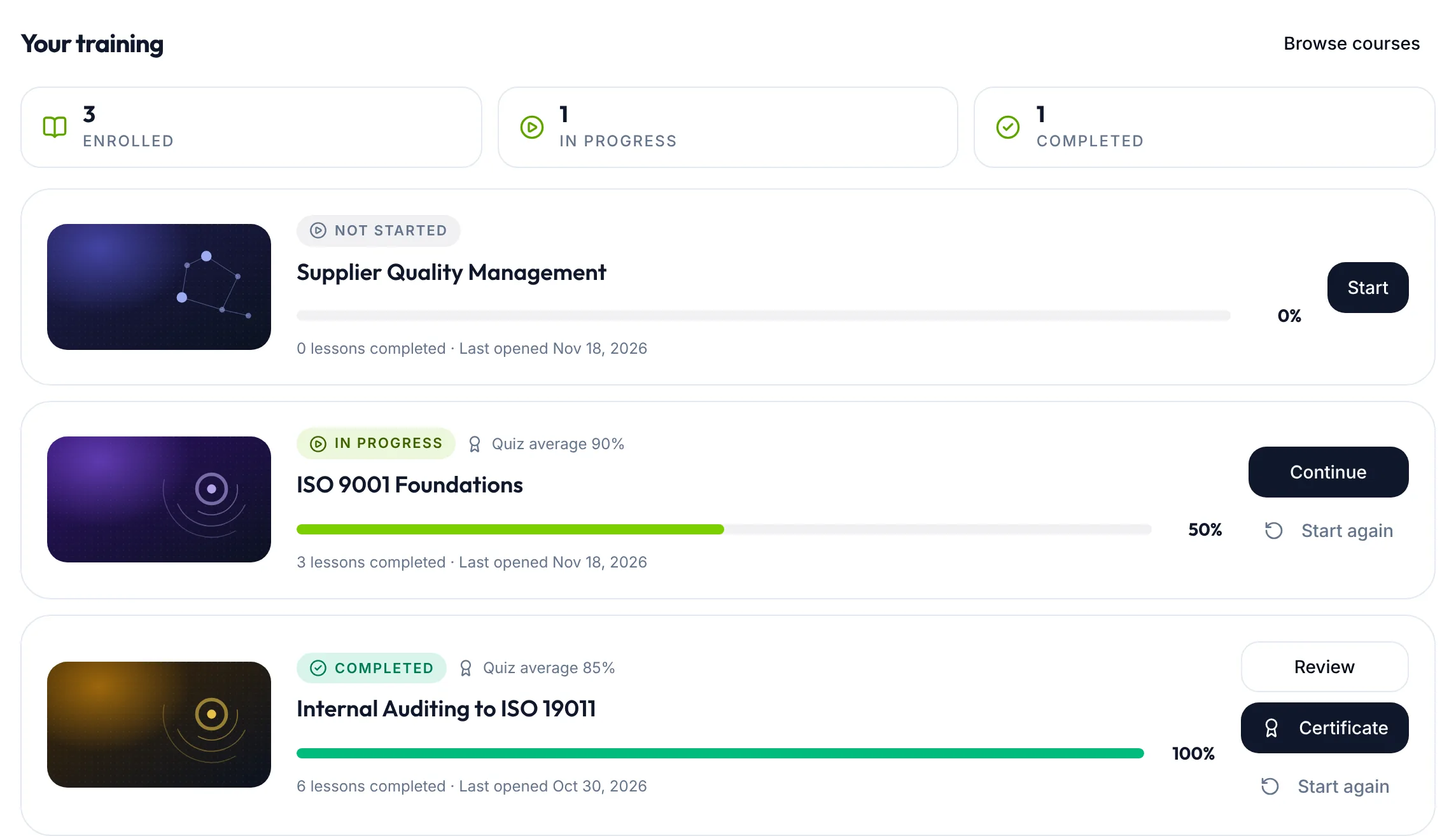
Unter Ihre Kurse sehen Sie jeden Kurs, in den Sie sich eingeschrieben haben, wie viele in Bearbeitung und wie viele abgeschlossen sind. Jeder Kurs zeigt seinen Status (Nicht begonnen, In Bearbeitung oder Abgeschlossen), einen Balken mit dem Anteil der abgeschlossenen Lektionen, die Zahl der abgeschlossenen Lektionen und wann Sie ihn zuletzt geöffnet haben.
| Schaltfläche | Was sie tut |
|---|---|
| Start | Öffnet einen Kurs, den Sie noch nicht begonnen haben, bei der ersten Lektion. |
| Weiter | Öffnet den Kurs bei der Lektion, bei der Sie aufgehört haben. |
| Review | Öffnet einen abgeschlossenen Kurs, damit Sie ihn noch einmal lesen können. Nichts, was Sie getan haben, ändert sich. |
| Zertifikat | Öffnet Ihr Zertifikat für einen abgeschlossenen Kurs oder fordert es an. Siehe Ihr Zertifikat erhalten. |
| Neu beginnen | Löscht Ihren Fortschritt in diesem Kurs. Siehe Einen Kurs neu beginnen. |
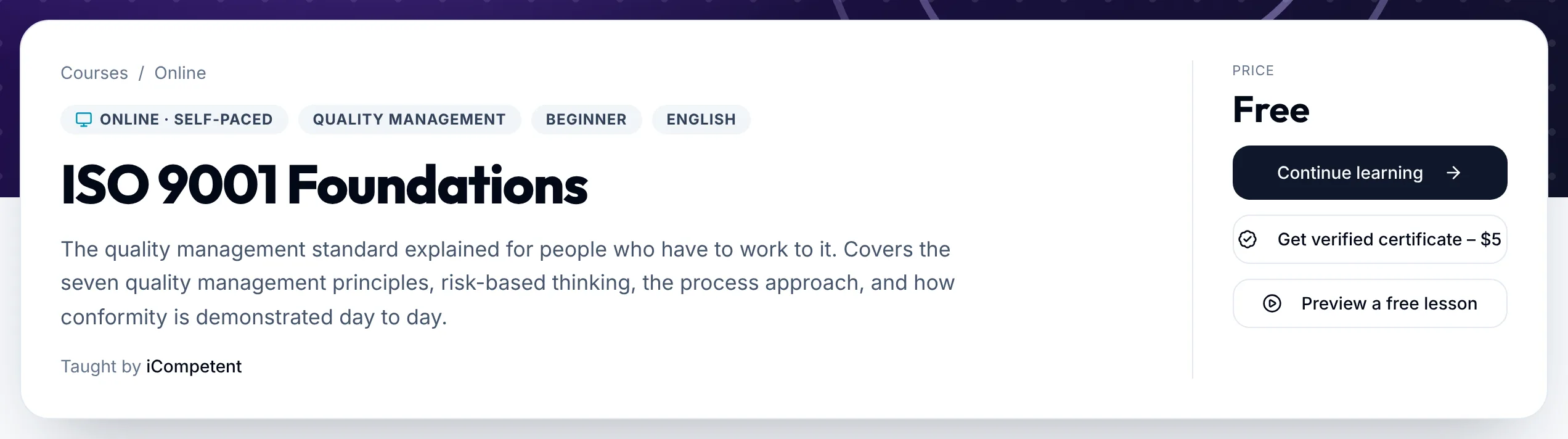
Sie können auch über die Kursseite zurückkehren. Wenn Sie angemeldet und eingeschrieben sind, heißt ihre Hauptschaltfläche Weiterlernen statt Kostenlos einschreiben oder des Preises.
Dort weitermachen, wo Sie aufgehört haben
Der Kurs öffnet sich bei der Lektion, die Sie zuletzt geöffnet hatten. Im Kursinhalt markiert ein grüner Haken jede abgeschlossene Lektion und jedes bestandene Quiz, mit Ihrem Ergebnis neben dem Quiz. Die Lektion, in der Sie sind, ist hervorgehoben. Ein Schloss markiert, was noch nicht offen ist.
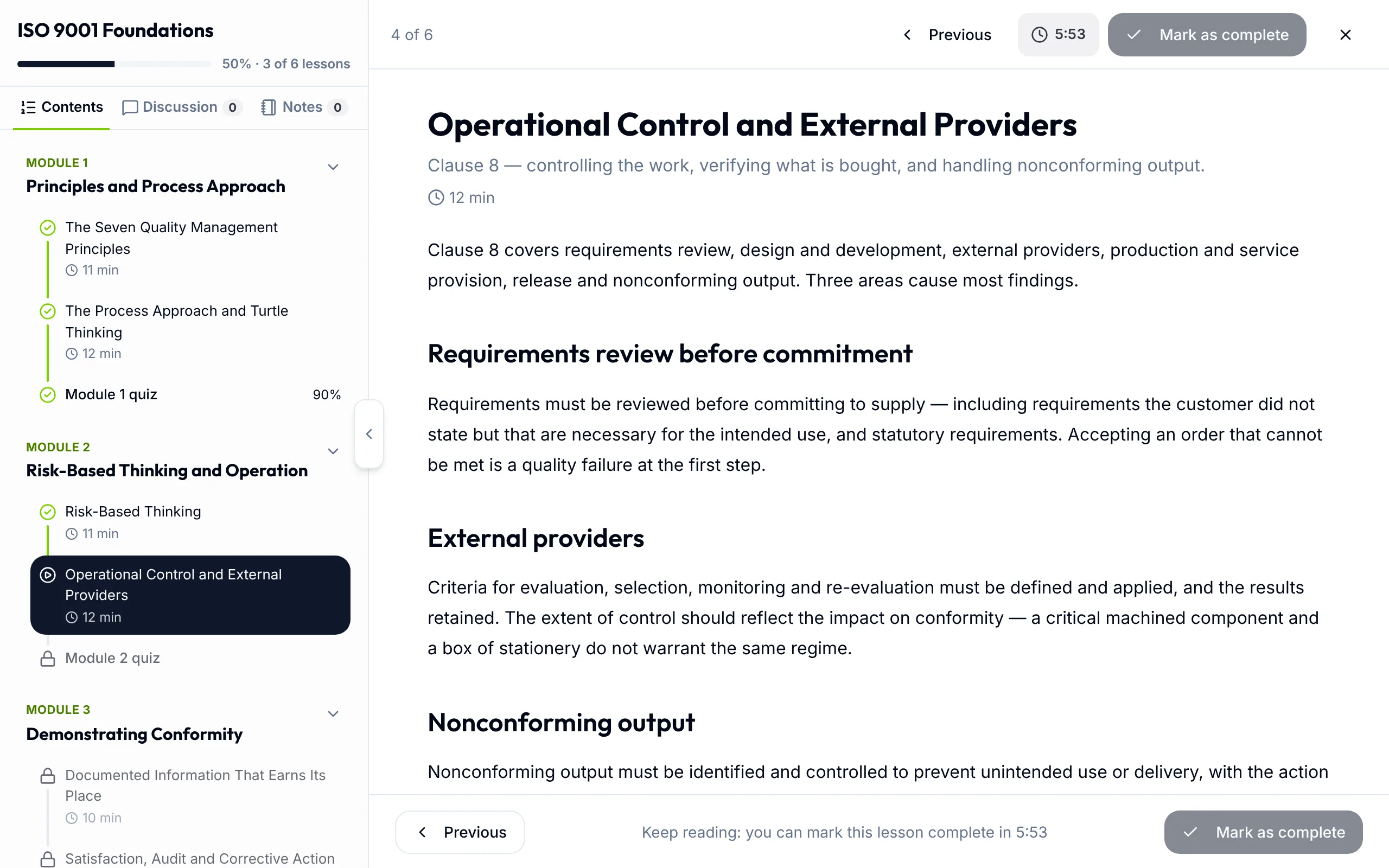
- Auf einem Computer läuft die Seitenleiste links am Bildschirm entlang: der Kurs, Ihr Fortschritt und drei Tabs, Inhalt, Diskussion und Notizen. Die Lasche am Rand der Seitenleiste blendet sie aus und lässt einen schmalen Streifen mit denselben drei stehen; drücken Sie die Lasche erneut oder einen der drei, um die Seitenleiste zurückzuholen. Mit dem × oben rechts verlassen Sie den Kurs.
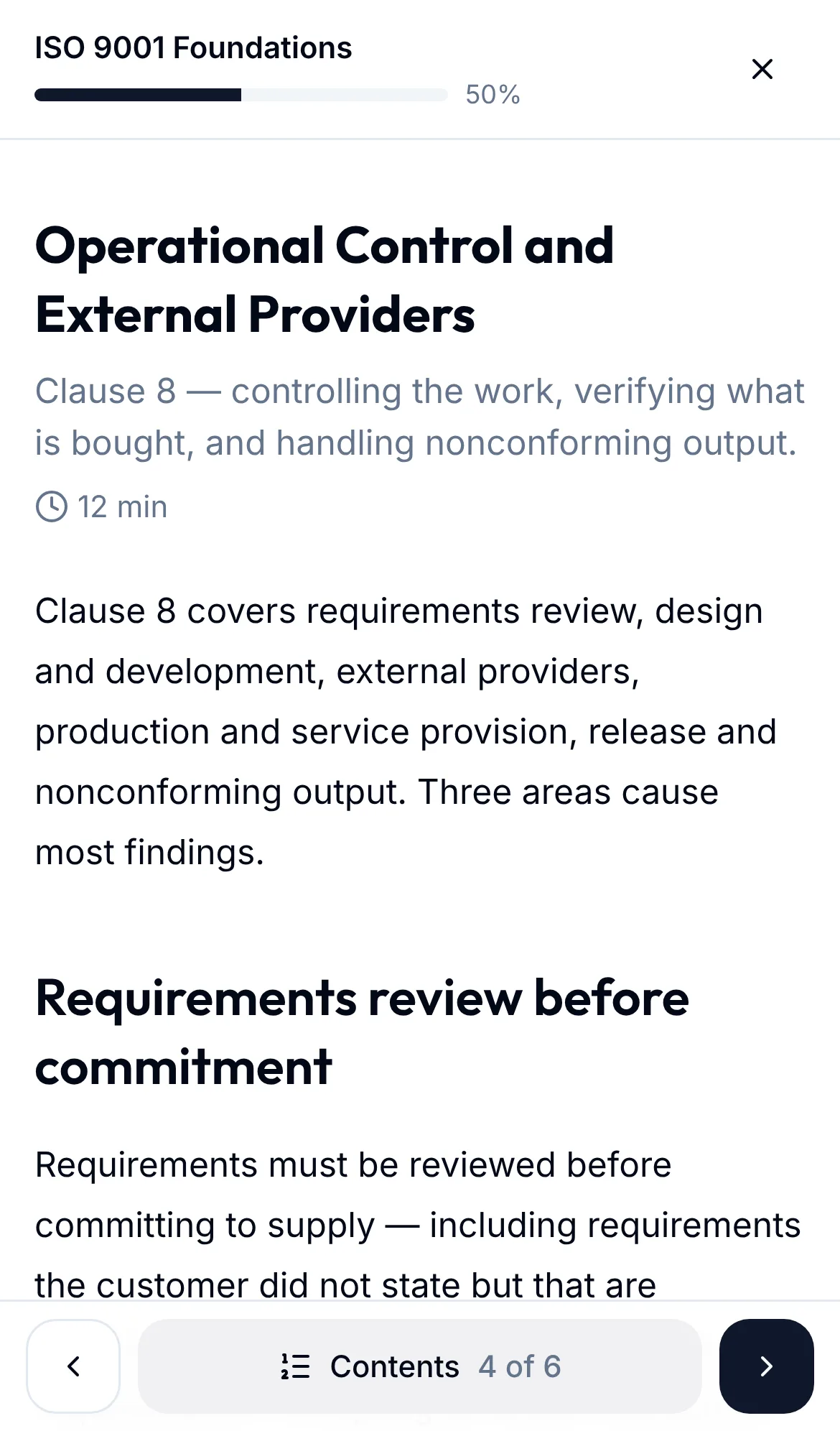
- Auf einem Telefon führt die Leiste am unteren Bildschirmrand zur vorherigen oder nächsten Lektion, und Inhalt öffnet die Liste von unten. Sie zeigt auch, in welcher Lektion Sie sind, zum Beispiel 4 von 6.
- Lektionen öffnen sich der Reihe nach, und ein Modulquiz öffnet sich, sobald jede Lektion seines Moduls abgeschlossen ist. Wenn Sie eine gesperrte Lektion oder ein gesperrtes Quiz öffnen, sehen Sie, was zuerst zu erledigen ist (Schließen Sie zuerst die vorherige Lektion ab oder Schließen Sie zuerst dieses Modul ab), mit einer Liste dieser Lektionen, jede mit der Schaltfläche Öffnen. Eine Lektion, die Sie schon abgeschlossen haben, bleibt immer offen.
- Lektionen können Text, Bilder, Videos und interaktive Übungen enthalten, etwa Zuordnen, Sortieren und Lernkarten.
Eine Lektion abschließen
Eine Lektion zählt nur, wenn Sie an ihrem Ende Als abgeschlossen markieren drücken und der Haken erscheint. Wenn Sie eine Lektion lesen oder ihre Übungen machen, ohne Als abgeschlossen markieren zu drücken, wird sie nicht als erledigt gespeichert: Wenn Sie zurückkommen, wartet diese Lektion noch auf Sie.
- Schritt 1: Lesen Sie die Lektion bis zum Ende.
- Schritt 2: Wenn die Lektion Übungen hat, schließen Sie sie ab. Dann zeigt die Kursansicht Alle Übungen erledigt – markieren Sie die Lektion als abgeschlossen, um fortzufahren.
- Schritt 3: Drücken Sie Als abgeschlossen markieren. Lektion abgeschlossen erscheint, die Lektion erhält im Kursinhalt einen Haken, und die nächste Lektion öffnet sich.
Eine Lektion zählt erst als abgeschlossen, wenn Sie sie einen angemessenen Teil ihrer Dauer geöffnet hatten: etwa die Hälfte der angegebenen Zeit und mindestens eine Minute. Bis dahin läuft die verbleibende Zeit oben in der Lektion und in der Leiste unten ab (Lesen Sie weiter: In 4:45 können Sie diese Lektion als abgeschlossen markieren), und Als abgeschlossen markieren bleibt grau. Auf einem Telefon steht die verbleibende Zeit neben der Schaltfläche am Ende der Lektion. So behalten Zertifikate ihre Bedeutung: Sie zeigen, dass jemand den Kurs wirklich durchgearbeitet hat.

Fragen zu einer Lektion stellen
Jeder Onlinekurs hat seine eigene Diskussion. Im Tab Diskussion sehen Sie die Fragen der Lernenden, die Lektion, um die es jeweils geht, ihre Gefällt-mir-Angaben und Antworten. Diese Lektion zeigt die Fragen zur geöffneten Lektion, Ganzer Kurs alle Fragen.
- Schritt 1: Öffnen Sie die Lektion, um die es in Ihrer Frage geht, und dann den Tab Diskussion.
- Schritt 2: Schreiben Sie Ihre Frage dort, wo Stellen Sie eine Frage zu dieser Lektion steht, und drücken Sie Veröffentlichen. Die erste Zeile wird zum Titel der Frage, alles darunter zu ihren Details.
- Schritt 3: Drücken Sie auf eine Frage, um die Antworten zu lesen und selbst zu antworten. Alle Fragen führt zurück zur Liste.
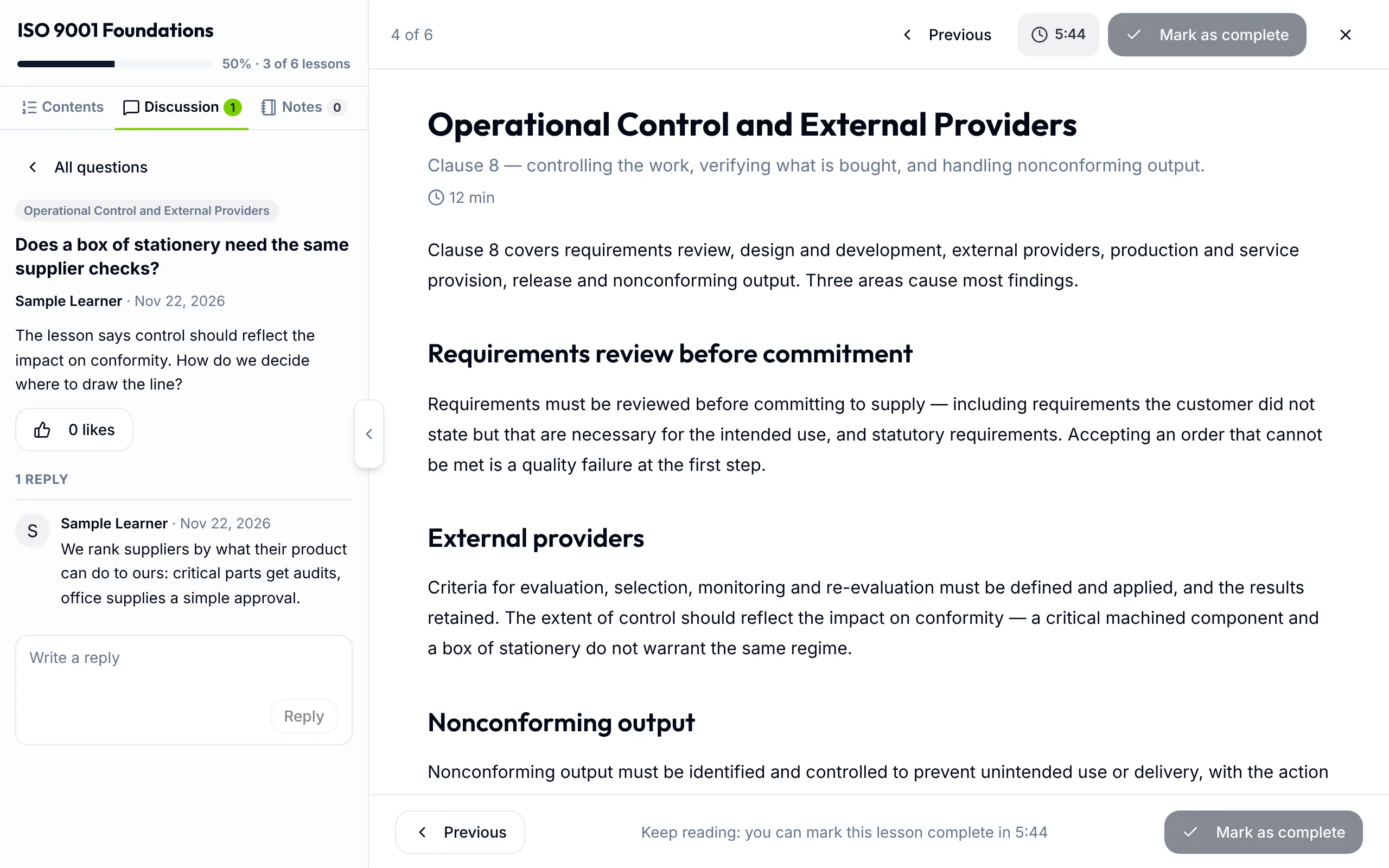
- Sie können auch Wörter in einer Lektion markieren und Dazu fragen drücken: Sie werden in eine neue Frage übernommen.
- Jeder kann die Fragen lesen, auch in den Foren unter Kursdiskussionen. Nur Lernende, die in den Kurs eingeschrieben sind, können fragen, antworten und Gefällt mir geben.
- Ein Kurs und seine Fassungen in anderen Sprachen teilen eine Diskussion.
- Wenn jemand auf Ihre Frage antwortet, schreiben wir Ihnen eine E-Mail, höchstens einmal am Tag pro Frage.
Notizen machen
Im Tab Notizen schreiben Sie Notizen zur geöffneten Lektion. Nur Sie sehen Ihre Notizen.
- Schritt 1: Öffnen Sie die Lektion und dann den Tab Notizen.
- Schritt 2: Schreiben Sie dort, wo Schreiben Sie eine Notiz zu dieser Lektion steht, und drücken Sie Notiz speichern.
- Schritt 3: Um Wörter aus der Lektion festzuhalten, markieren Sie sie in der Lektion und drücken Sie Zu Notizen hinzufügen. Sie erscheinen als Zitat über Ihrer Notiz.
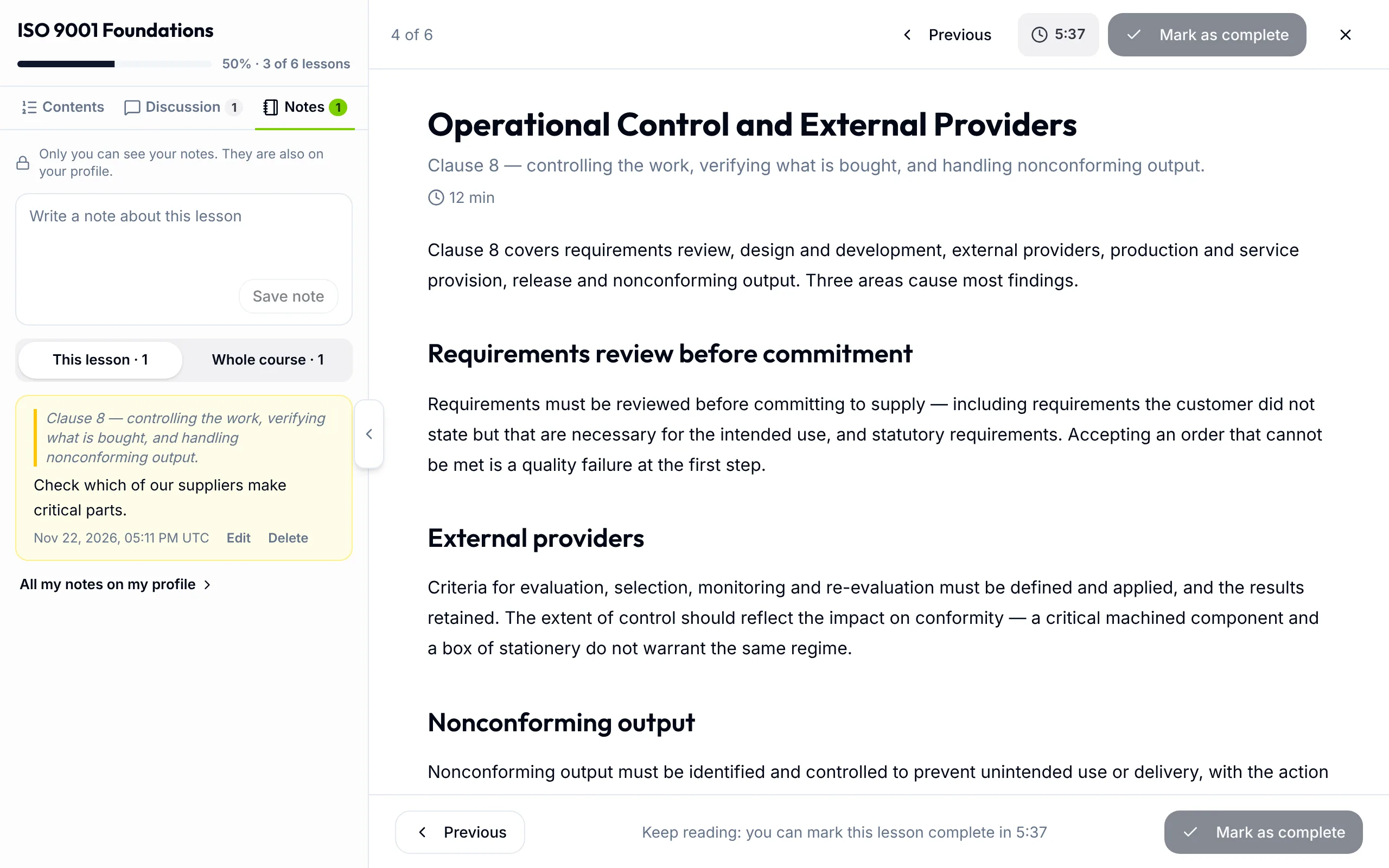
Diese Lektion zeigt Ihre Notizen zur geöffneten Lektion, Ganzer Kurs alle Ihre Notizen zum Kurs. Unter jeder Notiz stehen Bearbeiten und Löschen.
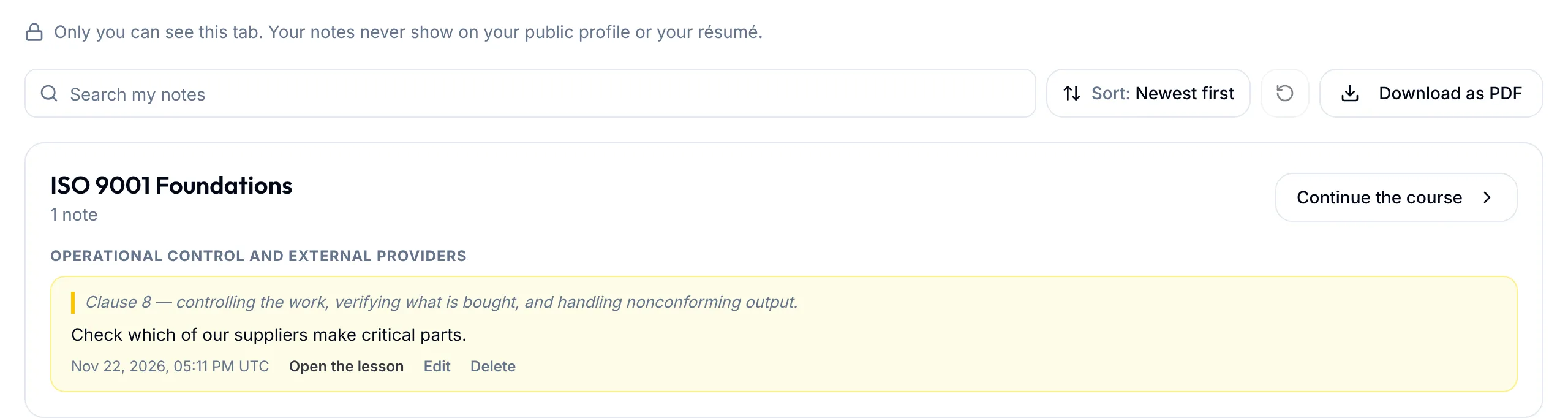
Alle Ihre Notizen aus allen Kursen stehen im Tab Notizen Ihres Profils, nach Kurs und Lektion, mit einer Suche, Als PDF herunterladen und Lektion öffnen unter jeder Notiz. Ihre Notizen erscheinen nie in Ihrem öffentlichen Profil oder Ihrem Lebenslauf.
Modulquiz
Die meisten Module enden mit einem Quiz. Die Quizseite zeigt die Zahl der Fragen und die Bestehensgrenze, manchmal auch ein Zeitlimit. Drücken Sie Quiz starten, beantworten Sie die Fragen und drücken Sie Quiz abgeben.
- Wenn Sie bestehen, wird das Quiz als bestanden markiert, und Sie können weitermachen. Ihr Ergebnis steht im Kursinhalt neben dem Quiz.
- Wenn Sie nicht bestehen, sehen Sie, welche Antworten falsch waren, aber nicht die richtigen Antworten. Gehen Sie die Lektionen noch einmal durch und versuchen Sie es dann erneut.
- Nach einer kurzen Wartezeit können Sie ein Quiz wiederholen. Die Seite sagt Ihnen, wie lange.
- Einige Quiz können nur einmal abgelegt werden. Die Quizseite sagt das, bevor Sie beginnen.
- Nach dem Bestehen dürfen Sie ein Quiz wiederholen, um Ihr gespeichertes Ergebnis zu verbessern. Ihr bestes Ergebnis bleibt erhalten.
Ihr Fortschritt wird gespeichert
Ihr Fortschritt wird in Ihrem Konto gespeichert, nicht in Ihrem Browser. Sie können also jederzeit aufhören und auf einem anderen Computer oder Telefon weitermachen. Gespeichert wird:
- jede Lektion, die Sie als abgeschlossen markiert haben;
- jedes bestandene Modulquiz, mit Ihrem besten Ergebnis;
- die Lektion, in der Sie waren, damit sich der Kurs beim nächsten Mal dort öffnet.
Wenn Sie Wir konnten Ihren Fortschritt nicht speichern sehen, wurde der letzte Schritt nicht gespeichert. Prüfen Sie Ihre Verbindung und drücken Sie die Schaltfläche dann erneut.
Wenn Ihr Fortschritt verloren scheint
Wenn sich ein Kurs am Anfang öffnet oder Ihre Lektionen keine Haken zeigen, prüfen Sie diese Punkte der Reihe nach:
- Schritt 1: Sind Sie angemeldet? Ohne Anmeldung zeigt eine Kursseite Zum Einschreiben anmelden, und Lektionen öffnen sich als Vorschau, ohne dass etwas gespeichert wird. Melden Sie sich an und öffnen Sie den Kurs dann über Mein Lernen.
- Schritt 2: Sind Sie mit dem Konto angemeldet, mit dem Sie sich eingeschrieben haben? Öffnen Sie das Kontomenü oben rechts und prüfen Sie die E-Mail-Adresse. Wenn Sie zwei Konten haben, zum Beispiel unter zwei verschiedenen E-Mail-Adressen, hat jedes seine eigenen Kurse und seinen eigenen Fortschritt. Melden Sie sich ab und mit dem anderen Konto an.
- Schritt 3: Hat jede Lektion ihren Haken bekommen? Nur Lektionen, die Sie als abgeschlossen markiert haben, werden gespeichert. Wenn Sie Lesen Sie weiter gesehen haben und gegangen sind, wurde diese Lektion nicht abgeschlossen. Siehe Eine Lektion abschließen.
- Schritt 4: Haben Sie den Kurs über Mein Lernen oder die Kursseite geöffnet? Nutzen Sie Weiter oder Weiterlernen, damit sich der Kurs dort öffnet, wo Sie aufgehört haben.
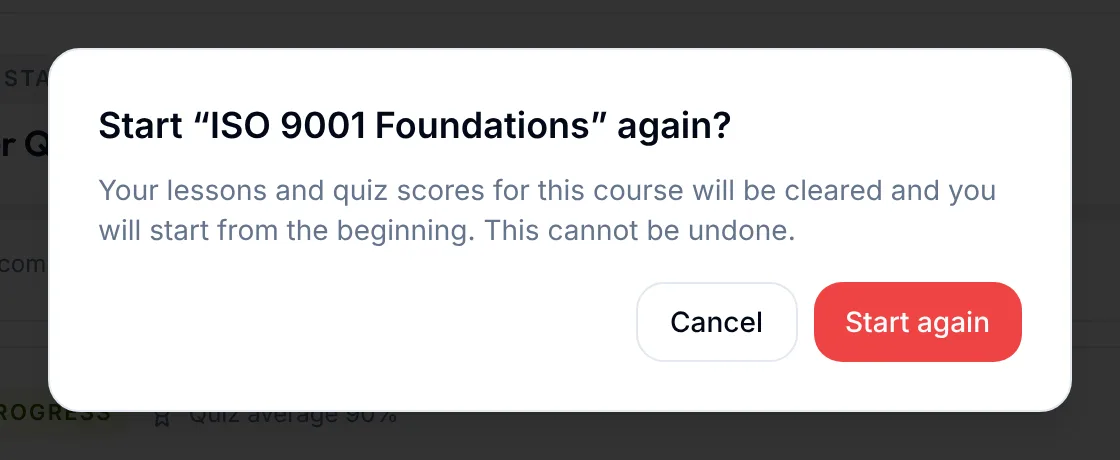
- Schritt 5: Haben Sie, oder jemand, der Ihr Konto nutzt, Neu beginnen gedrückt? Das löscht den Fortschritt im Kurs und lässt sich nicht rückgängig machen.
Wenn nichts davon die Ursache ist, kontaktieren Sie uns mit dem Namen des Kurses und der E-Mail-Adresse, mit der Sie sich angemeldet haben, und wir sehen uns Ihr Konto an.
Einen Kurs neu beginnen
Drücken Sie auf dem Tab Lernen Ihres Profils (Mein Lernen) neben dem Kurs auf Neu beginnen und dann zur Bestätigung noch einmal auf Neu beginnen. Das löscht Ihre Lektionen und Quizergebnisse, und Sie beginnen von vorn. Drücken Sie Abbrechen, um Ihren Fortschritt zu behalten.