
Gestione su centro de formación en un solo lugar
iCompetent Desk es el software con el que un proveedor de formación gestiona su centro: participantes, formadores, aulas, sesiones, certificados y clientes. Conectado con la página de su empresa, también responde a las solicitudes de formación de icompetent.com.
Cada empresa empieza con una prueba gratuita de 14 días.
Desk es para su personal. Los participantes no inician sesión en él.
Qué hace Desk
Todo lo que lleva su oficina, en un solo lugar que todo su equipo puede abrir.
Participantes
Todas las personas que se forman con usted, sus documentos y cualificaciones, y cuándo vence cada una. Traiga su lista desde una hoja de cálculo.
Formadores y sus cualificaciones
Formadores en plantilla e independientes, qué puede impartir cada uno y cuándo está ausente. Desk le avisa antes de que venza una cualificación.
Aulas
Las salas y zonas prácticas donde se imparten sus sesiones, y cuánto se usa cada una.
Sesiones y calendario
Cada edición de un curso: cuándo, dónde, quién la imparte y quién asiste. Desk le avisa cuando un aula o un formador está reservado dos veces.
Certificados
Diseñe sus propios certificados y emítalos. Cada uno recibe un número y un enlace con el que cualquiera puede verificarlo.
Clientes, oportunidades y presupuestos
Las empresas y personas que le compran formación, con sus oportunidades y presupuestos.
Tareas, también automáticas
Desk crea una tarea cuando hay algo que hacer, como enviar las instrucciones de incorporación o renovar una cualificación, y la asigna al puesto que usted elija.
Empleados y sedes
Su personal y sus puestos, y cada sede de su centro.
Equipos
Los equipos de sus aulas, registrados como activos.
Vea Desk
Estas son pantallas reales de Desk, rellenadas para un centro de formación inventado.
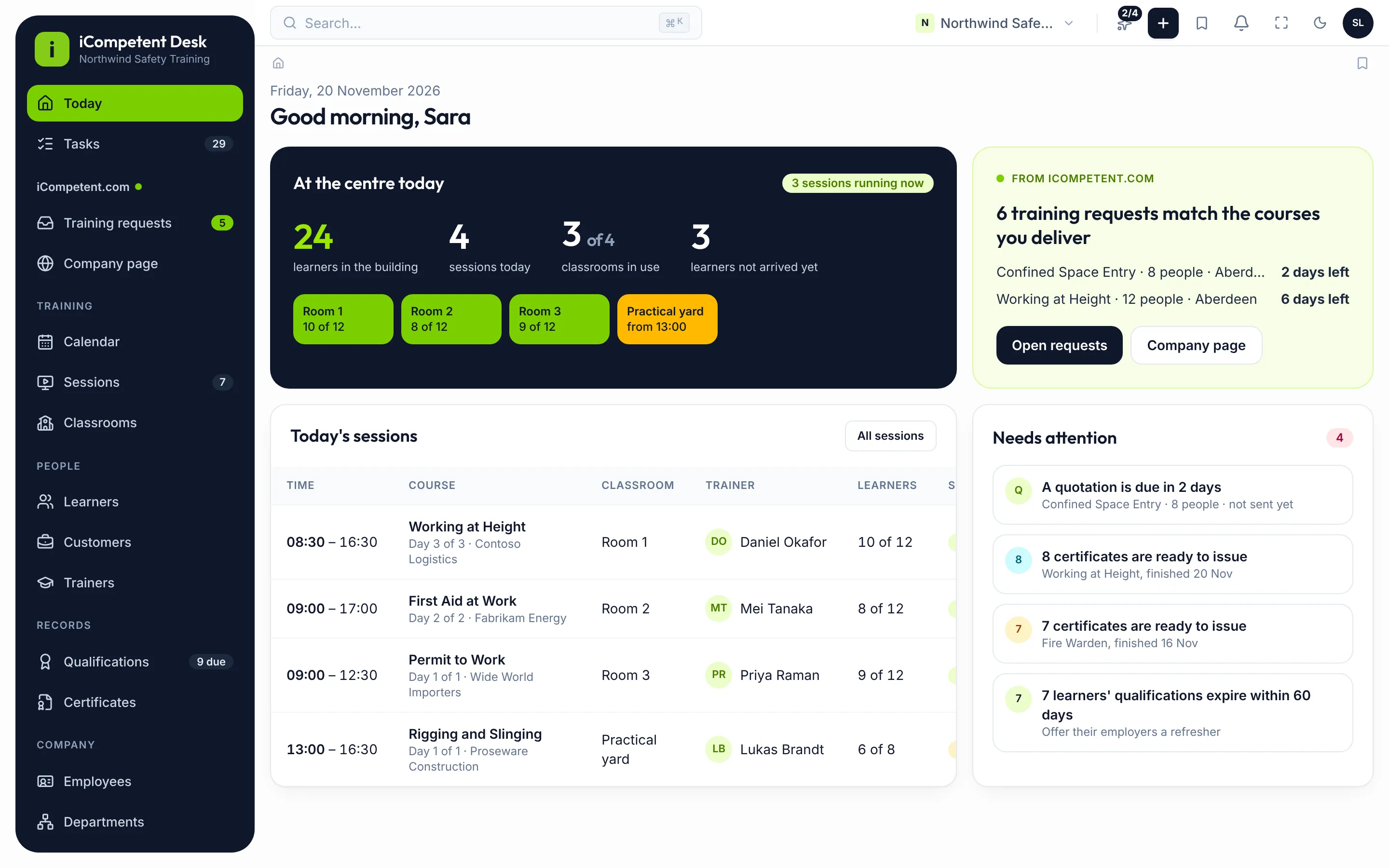
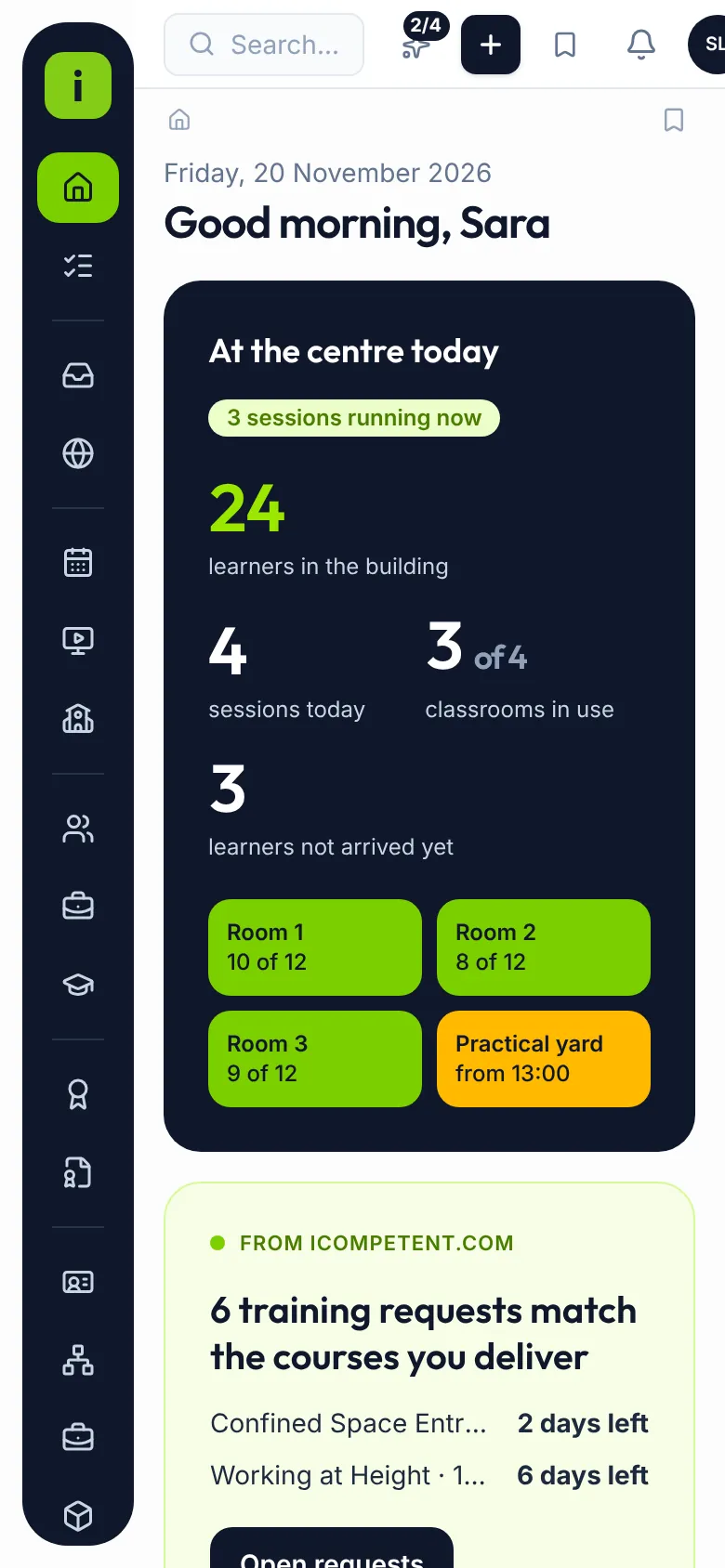
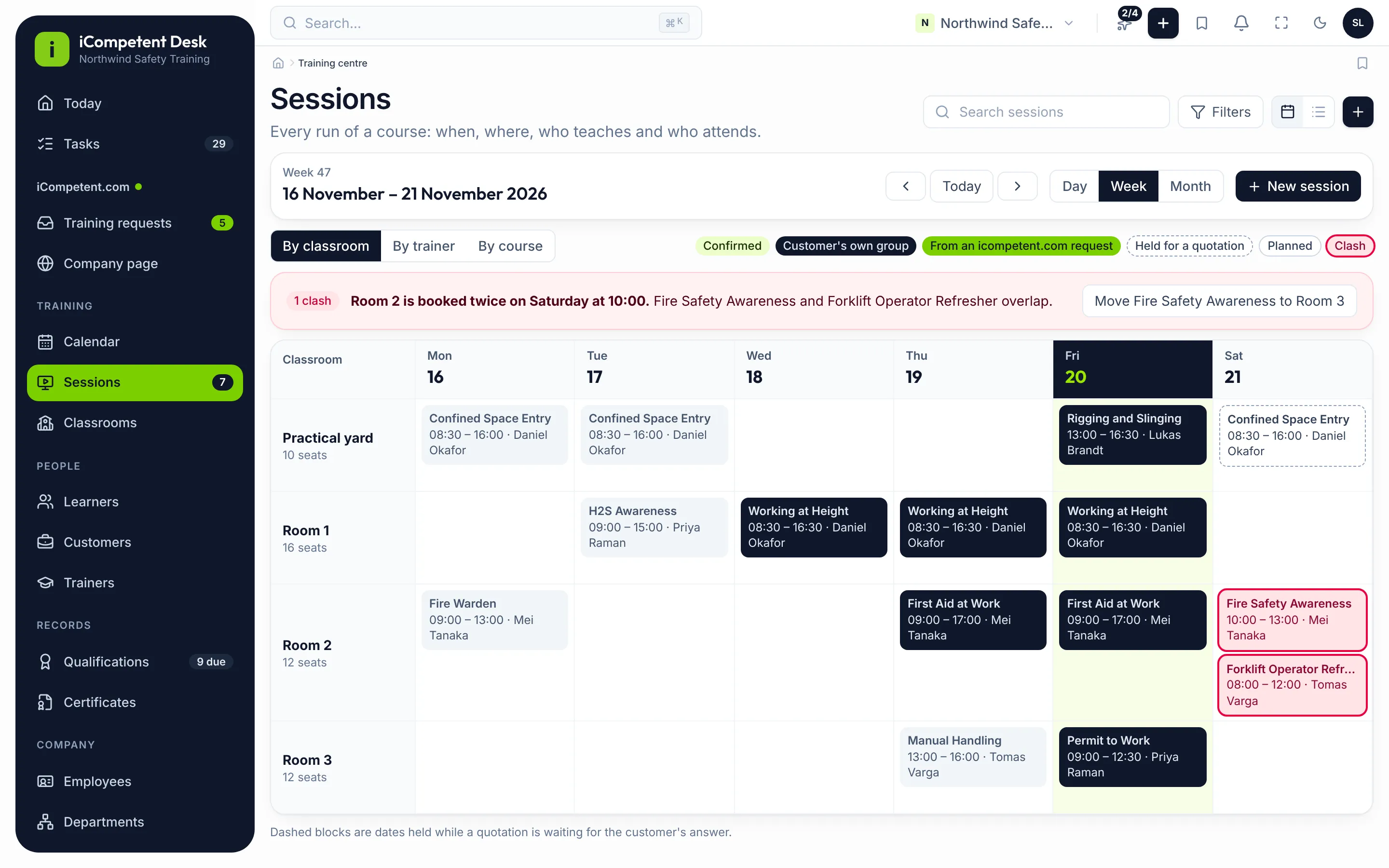
El calendario le avisa cuando un aula o un formador está reservado dos veces 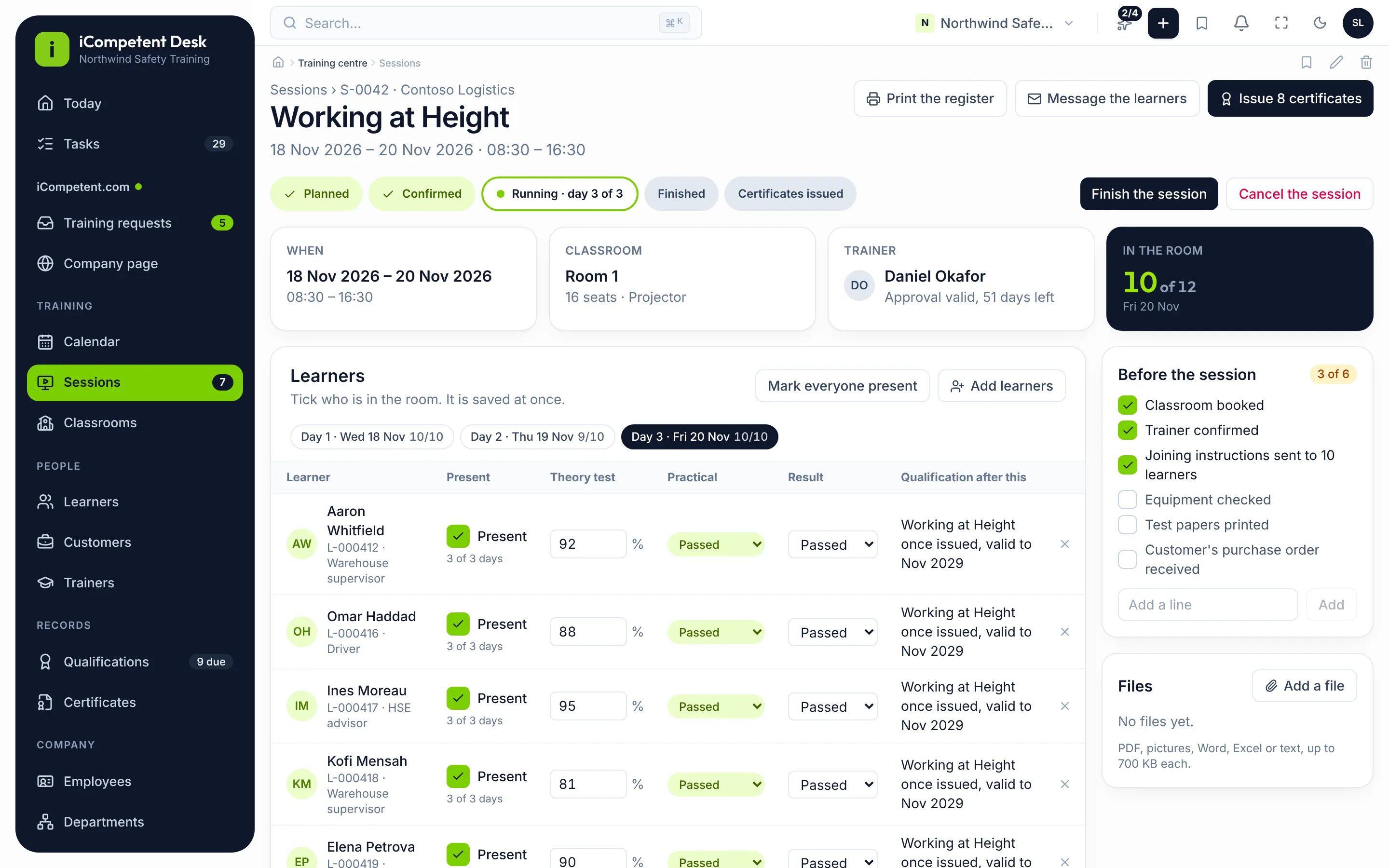
Registre la asistencia y los resultados, y emita todos los certificados de una vez 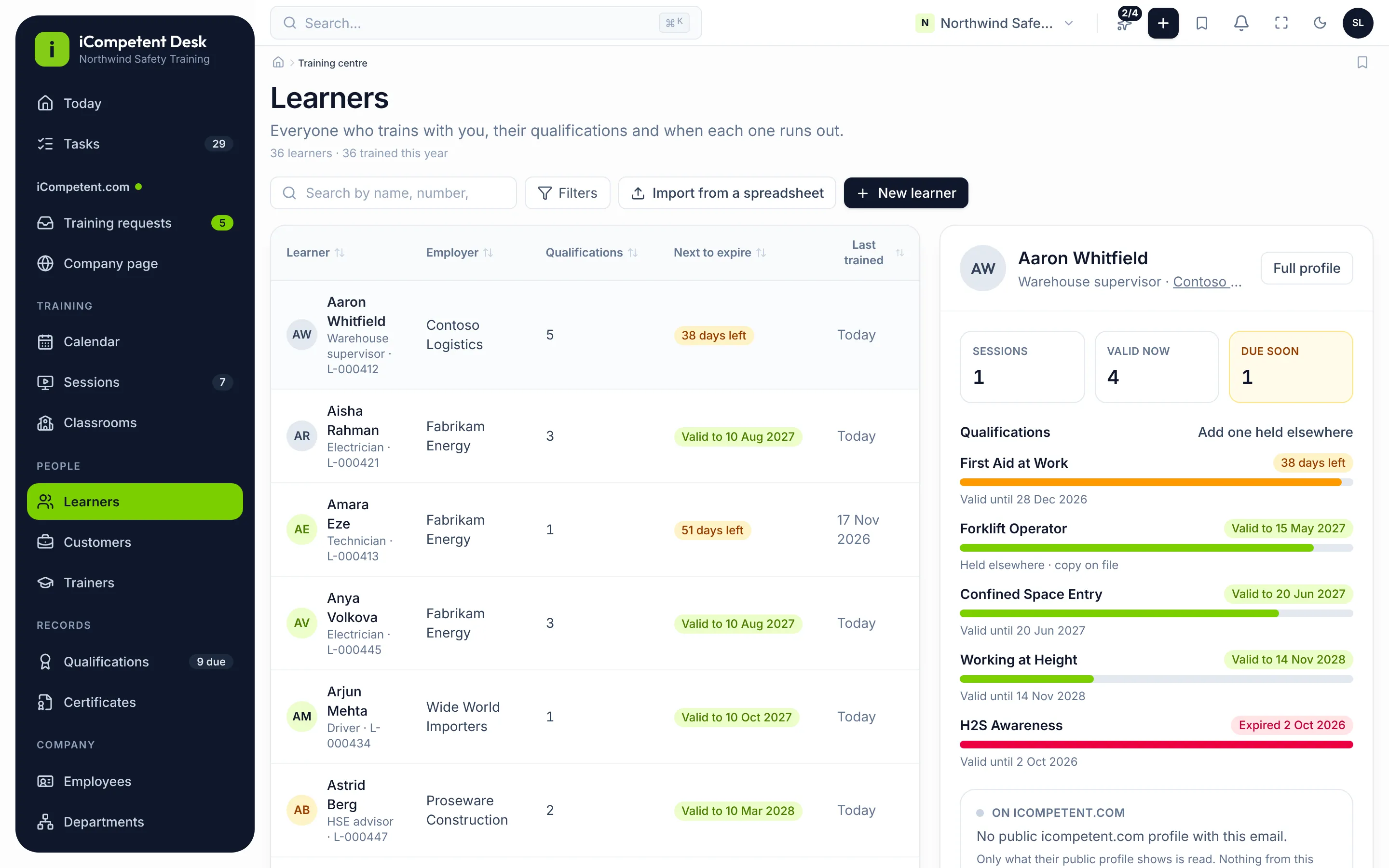
Las cualificaciones de cada alumno y cuándo vence cada una 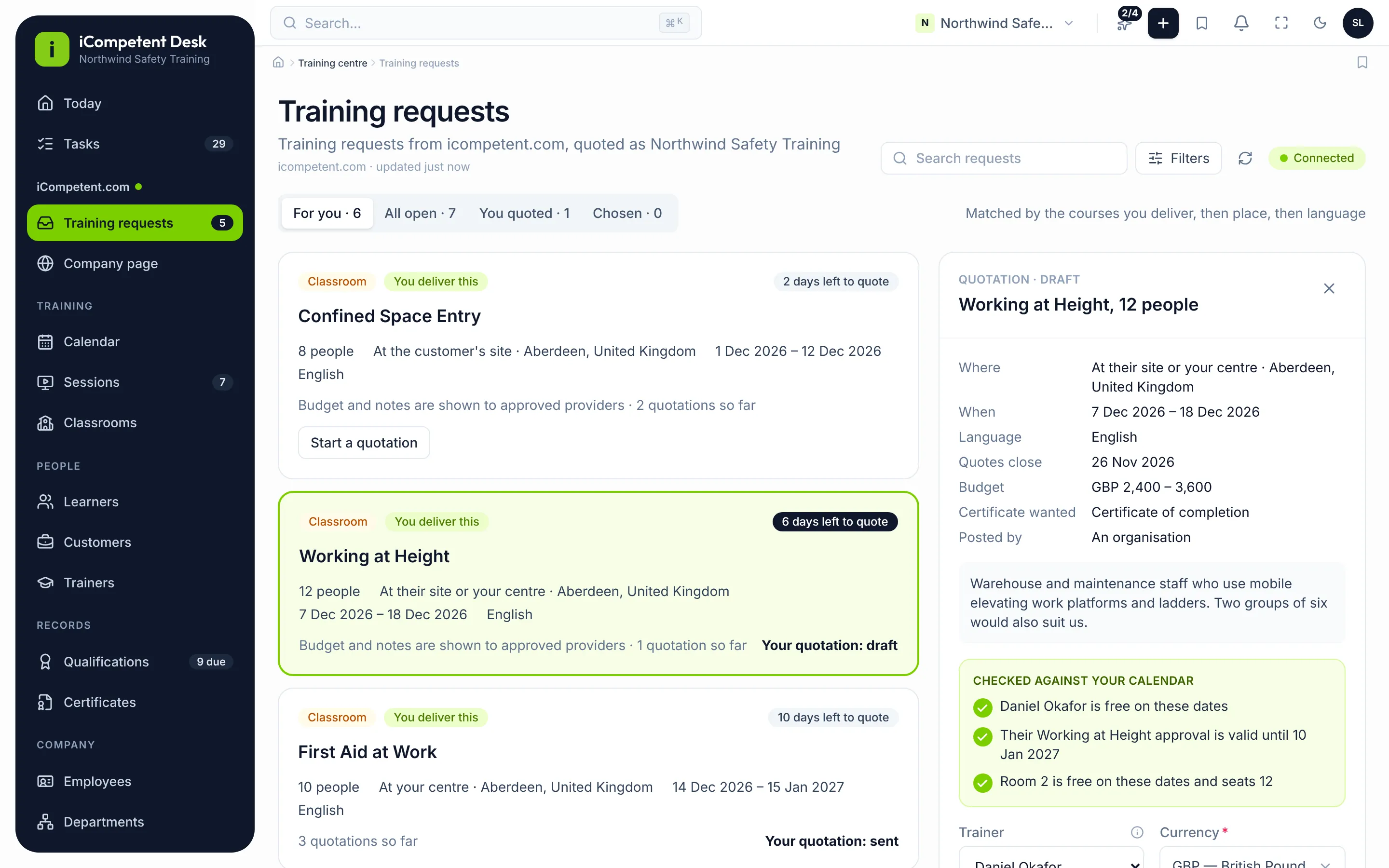
Responda a las solicitudes de formación de icompetent.com; Desk revisa su calendario antes de que presupueste 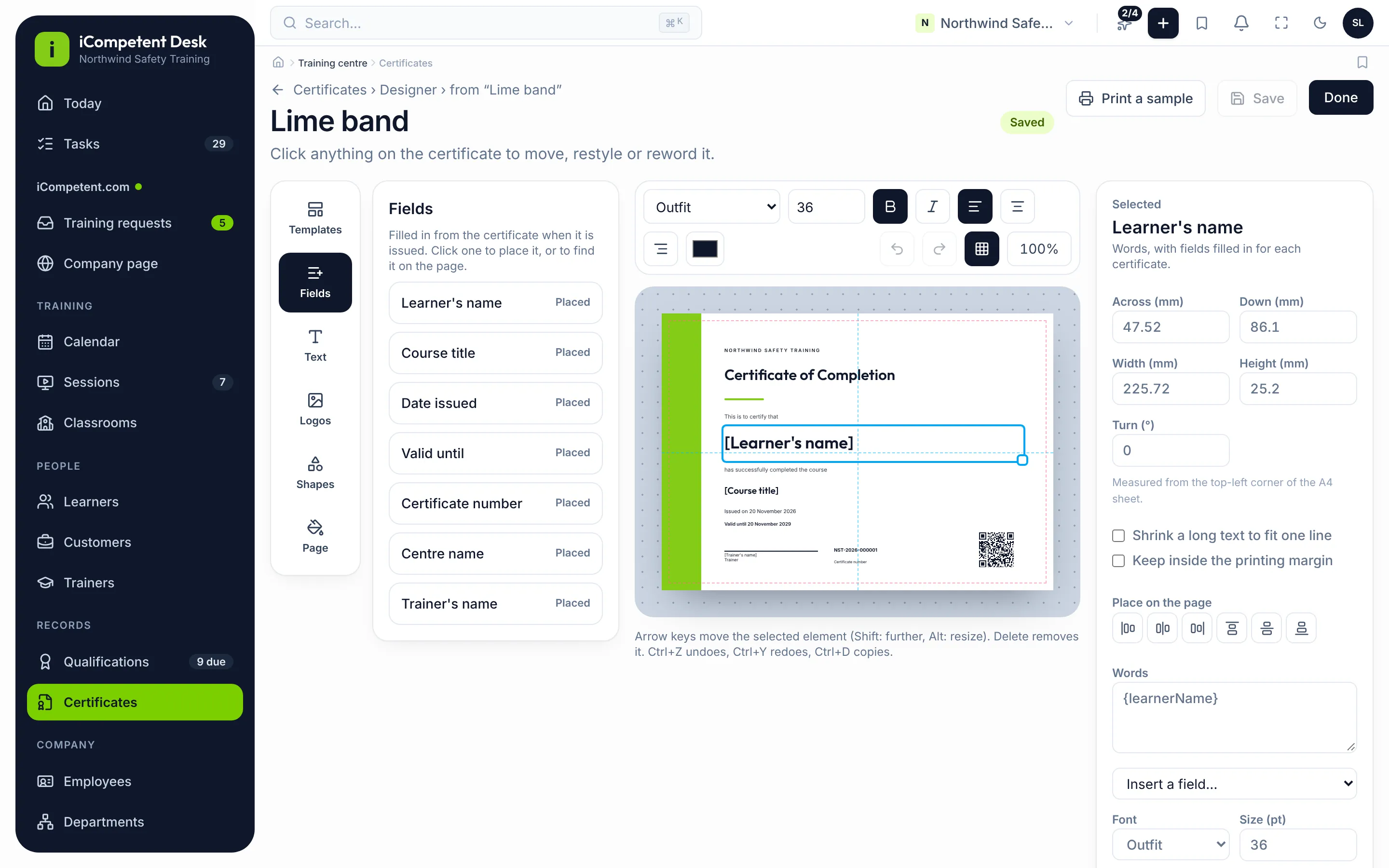
Diseñe sus propios certificados; cada uno recibe un número y un enlace de verificación
Todos los nombres y cifras de estas pantallas son datos de ejemplo.
Conectado con icompetent.com
Cada empresa tiene una página en icompetent.com y una cuenta de Desk. Cuando el equipo de iCompetent las conecta, usted trabaja desde Desk:
Solicitudes de formación
Vea las solicitudes de icompetent.com, primero las que coinciden con sus cursos.
Presupuestos
Prepare y envíe sus presupuestos, y vea cuáles eligió un cliente.
La página de su empresa
Cambie su página, sus cursos y sus datos de contacto, y envíe los cambios a icompetent.com.
Solo el equipo de iCompetent puede conectar una cuenta de Desk con la página de una empresa. Una empresa sin Desk sigue haciendo todo esto en icompetent.com.
Para quién es
- Empresas de formación con un centro, con una oficina o varias
- Proveedores que imparten formación en aulas, en las instalaciones del cliente o en directo en línea
- Personal de oficina, coordinadores y responsables que planifican e imparten cursos
Siete idiomas
Inglés, ruso, azerbaiyano, turco, alemán, francés y noruego.
En línea, en su navegador
Nada que instalar en un servidor. Puede añadir Desk a su ordenador o a su teléfono desde el navegador.
Ayuda que usted ve
Para ayudarle, el equipo de iCompetent puede abrir su Desk en modo de solo lectura durante una hora. Cada uno de esos accesos se le muestra.
Cómo empezar
- 1
Cree su cuenta
Regístrese en Desk y cree el espacio de trabajo de su centro.
- 2
Configure su centro
Añada los datos de su empresa, sus sedes y la numeración de sus certificados.
- 3
Invite a su personal
Invite a sus compañeros y asigne un rol a cada uno.
- 4
Conecte la página de su empresa
Pida a iCompetent que conecte su cuenta de Desk con la página de su empresa.
Después de registrarse, contáctenos para conectar su cuenta de Desk con la página de su empresa en icompetent.com. Si su página ya tiene un gestor, el equipo conecta a esa persona. Si su empresa todavía no está en icompetent.com, el equipo crea su página.
Preguntas
¿Mis participantes usan Desk?
No. Desk es para el personal de su centro. Los participantes no inician sesión en él.
¿Puede iCompetent ver mis datos?
Para ayudarle, el equipo de iCompetent puede abrir su Desk en modo de solo lectura, una hora cada vez. No puede cambiar nada, y cada uno de esos accesos aparece en «Support sign-ins», dentro de «Centre setup».
Tenemos varias sedes. ¿Necesitamos varias cuentas?
No. Una empresa tiene una sola cuenta de Desk. Añada sus sedes en «Centre setup» y la lista de oficinas de las demás pantallas de Desk las mostrará.
¿Qué pasa si dejamos de usar Desk?
Si su prueba gratuita termina sin una suscripción, o su suscripción termina, su Desk queda en modo de solo lectura durante 90 días. Si se suscribe en ese tiempo, vuelve a funcionar como antes. Después se elimina.
¿Cuánto cuesta Desk?
Cada empresa empieza con una prueba gratuita de 14 días. Después, cada empresa paga una suscripción, mensual o anual, con tarjeta. Usted ve el precio antes de pagar y puede cancelar en cualquier momento.
¿Listo para probar Desk?
Empiece su prueba gratuita de 14 días: cree su cuenta, configure su centro e invite a su equipo.