
Gérez votre centre de formation au même endroit
iCompetent Desk est le logiciel avec lequel un prestataire de formation gère son centre : apprenants, formateurs, salles, sessions, certificats et clients. Relié à la page de votre entreprise, il répond aussi aux demandes de formation d'icompetent.com.
Chaque société commence par un essai gratuit de 14 jours.
Desk est destiné à votre personnel. Les apprenants ne s'y connectent pas.
Ce que fait Desk
Tout ce que votre bureau suit, au même endroit, ouvert à toute votre équipe.
Apprenants
Toutes les personnes que vous formez, leurs documents et qualifications, et la date de fin de chacune. Importez votre liste depuis un tableur.
Formateurs et leurs qualifications
Formateurs salariés et indépendants, ce que chacun est habilité à enseigner et quand il est absent. Desk vous prévient avant la fin d'une qualification.
Salles
Les salles et espaces pratiques où se déroulent vos sessions, et leur taux d'occupation.
Sessions et calendrier
Chaque session d'un cours : quand, où, qui l'anime et qui y participe. Desk vous prévient quand une salle ou un formateur est réservé deux fois.
Certificats
Créez vos propres modèles de certificat et délivrez-les. Chacun reçoit un numéro et un lien que tout le monde peut utiliser pour le vérifier.
Clients, affaires et devis
Les entreprises et les personnes qui vous achètent des formations, avec vos affaires et vos devis.
Tâches, y compris automatiques
Desk crée une tâche quand quelque chose doit être fait, par exemple envoyer la convocation ou renouveler une qualification, et l'attribue au poste que vous choisissez.
Employés et sites
Votre personnel et ses postes, et chaque site de votre centre.
Équipement
L'équipement de vos salles, suivi comme des actifs.
Découvrez Desk
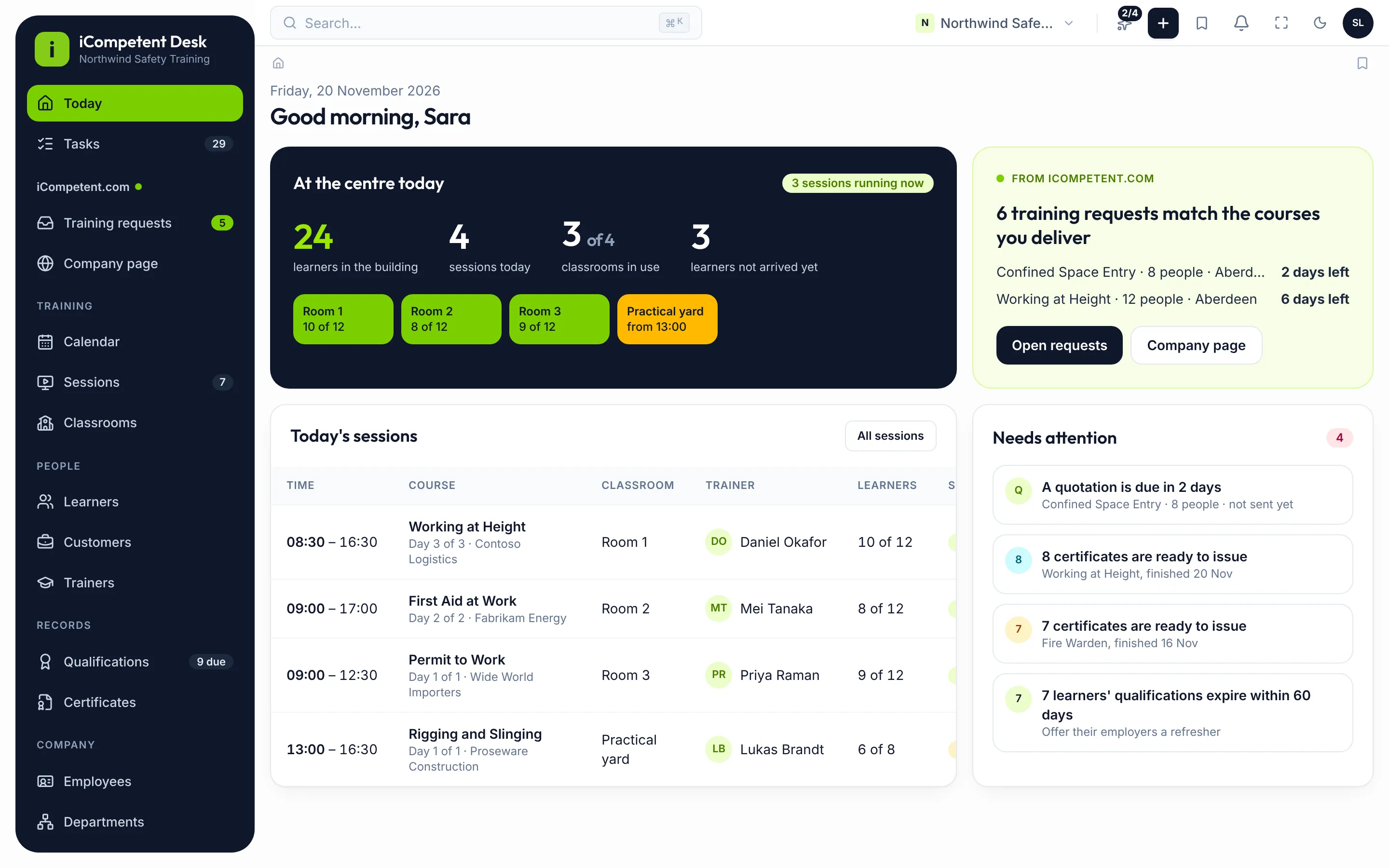
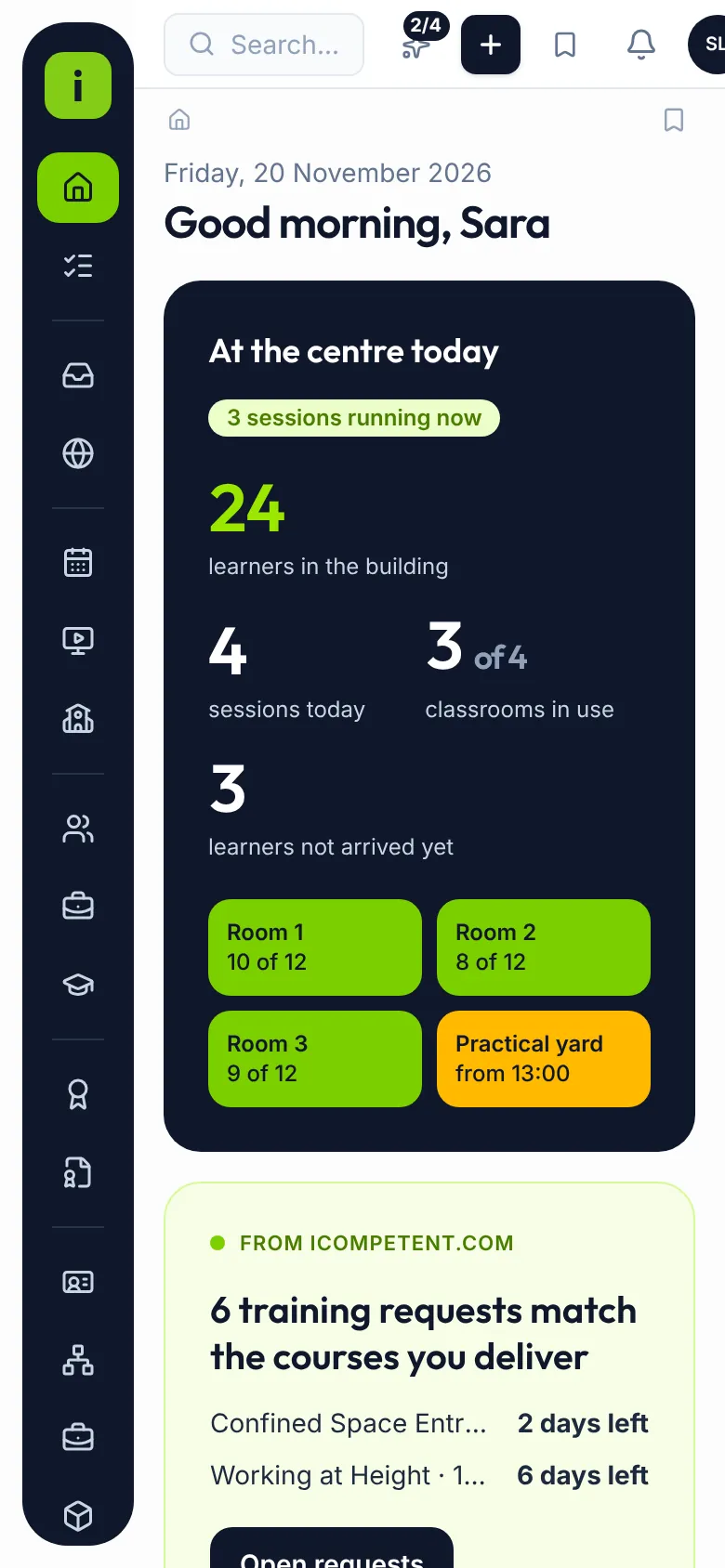
Voici de vrais écrans de Desk, remplis pour un centre de formation fictif.
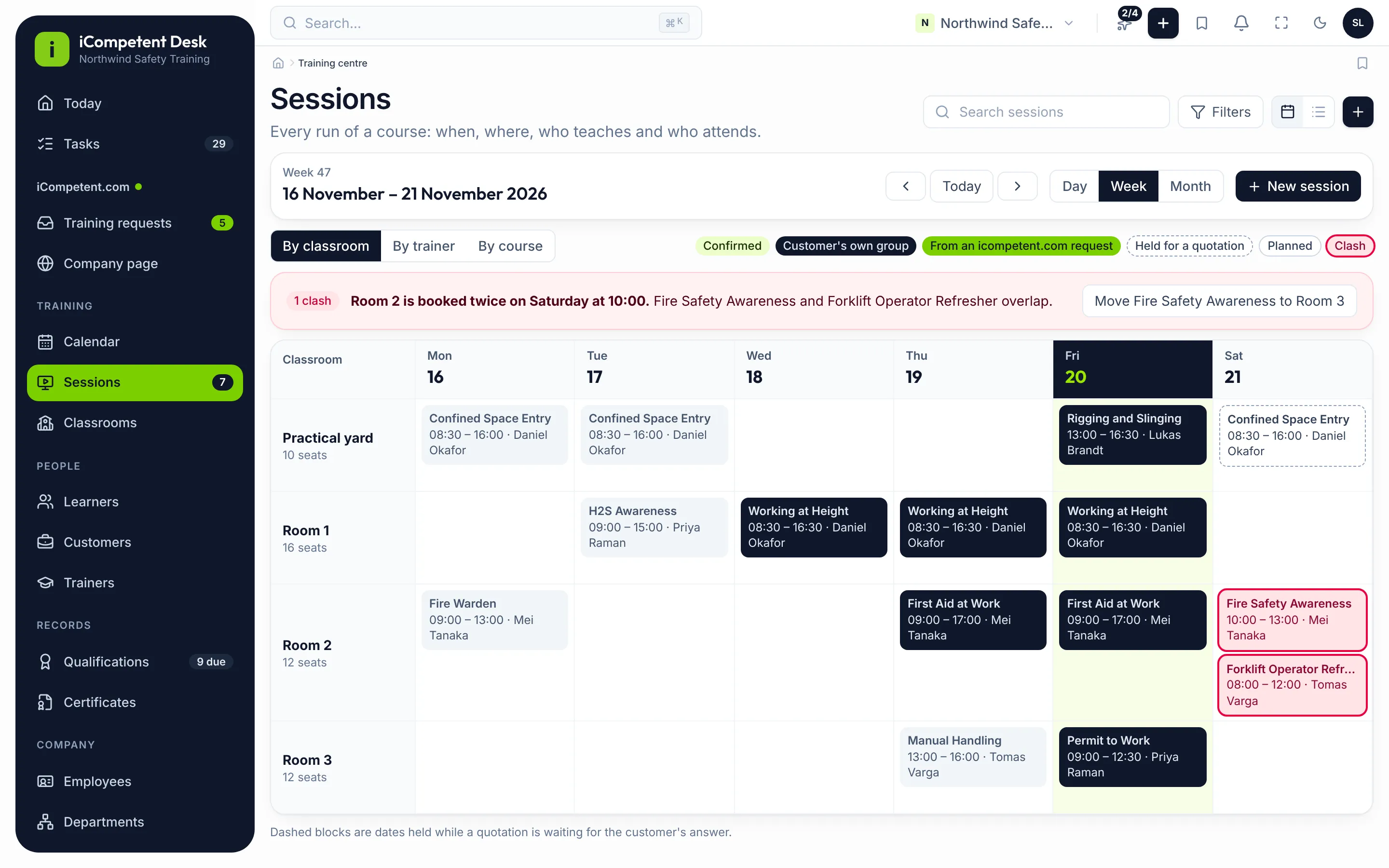
Le calendrier vous avertit quand une salle ou un formateur est réservé deux fois 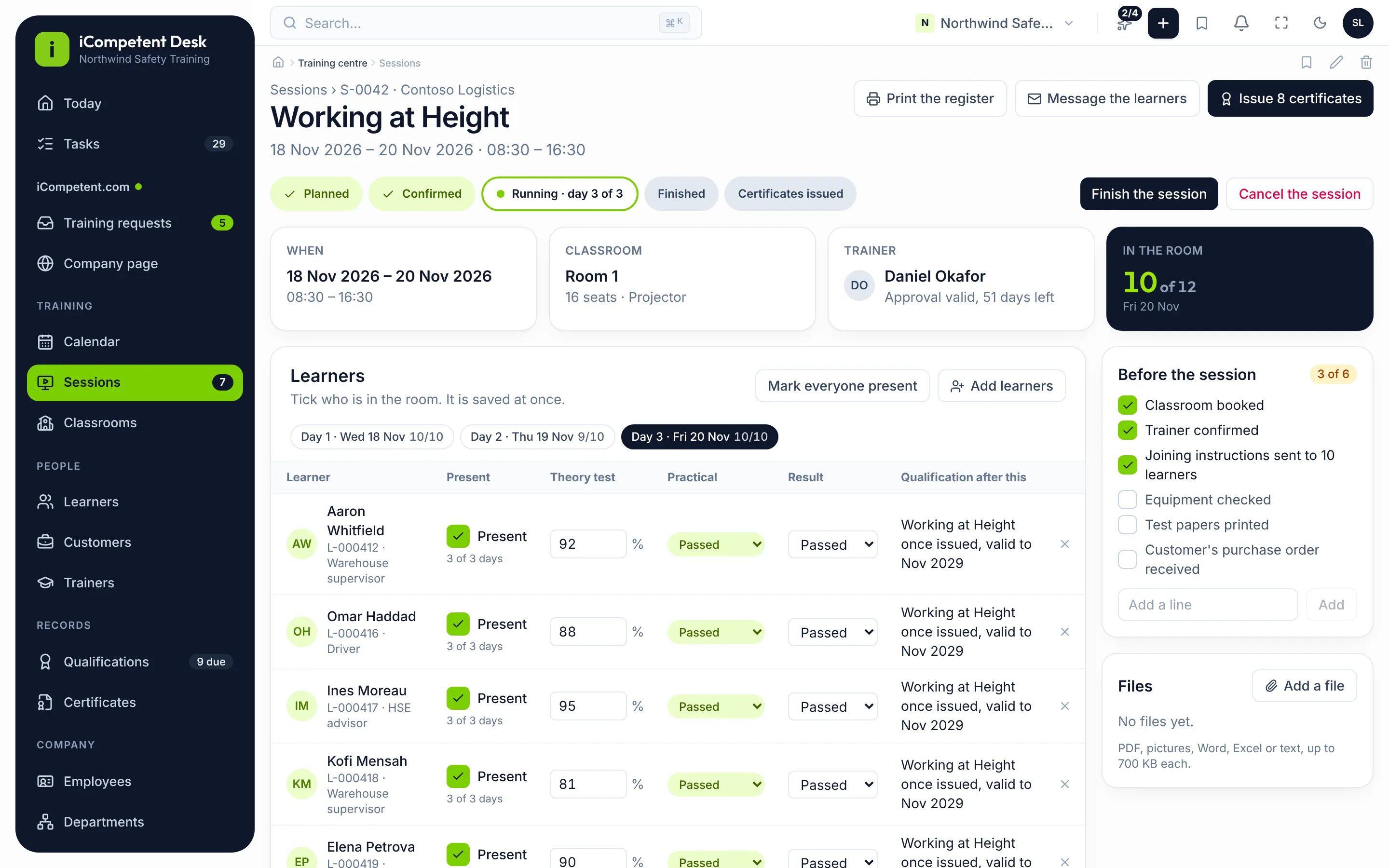
Notez les présences et les résultats, puis délivrez tous les certificats d'un coup 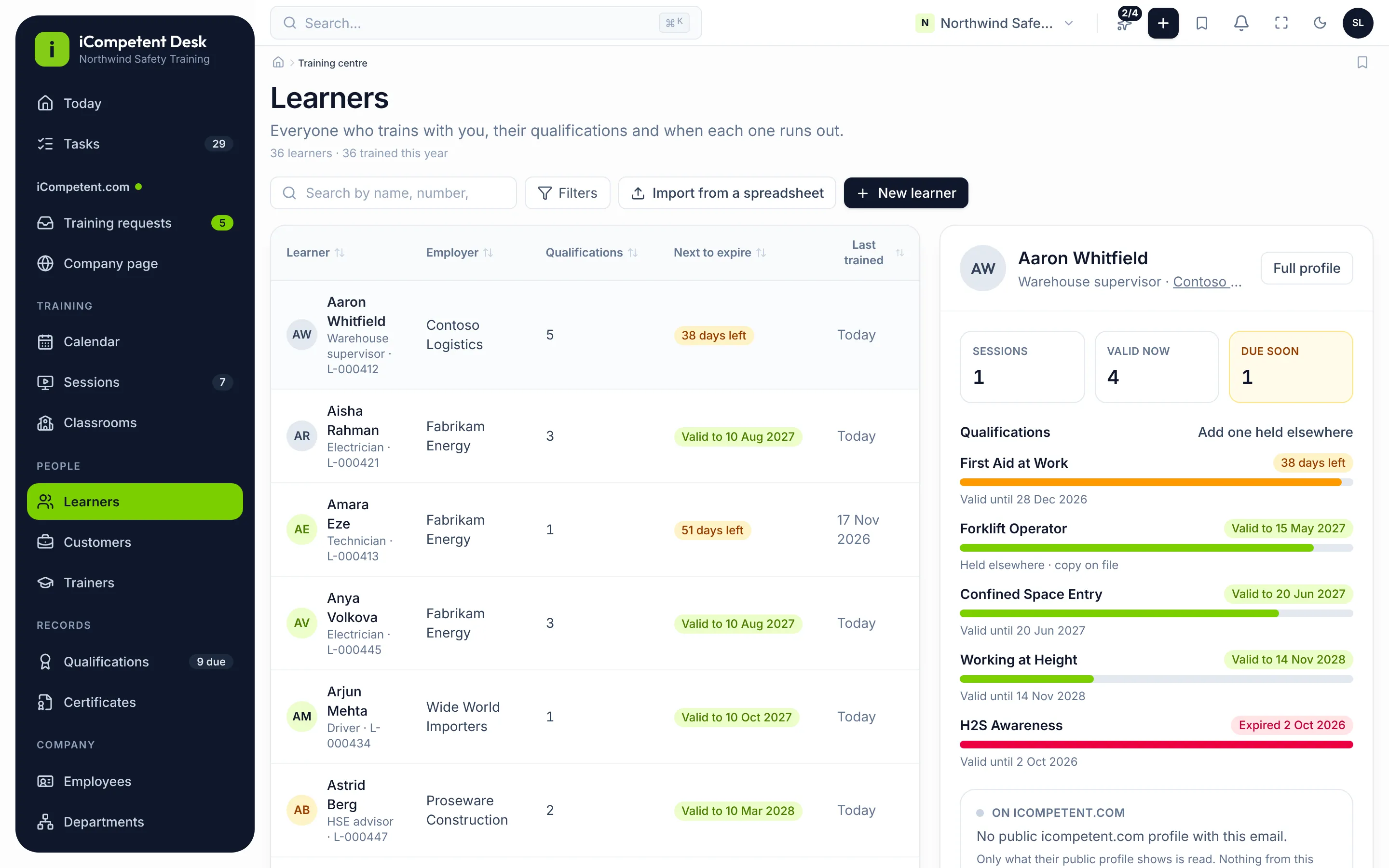
Les qualifications de chaque apprenant, et la date d'expiration de chacune 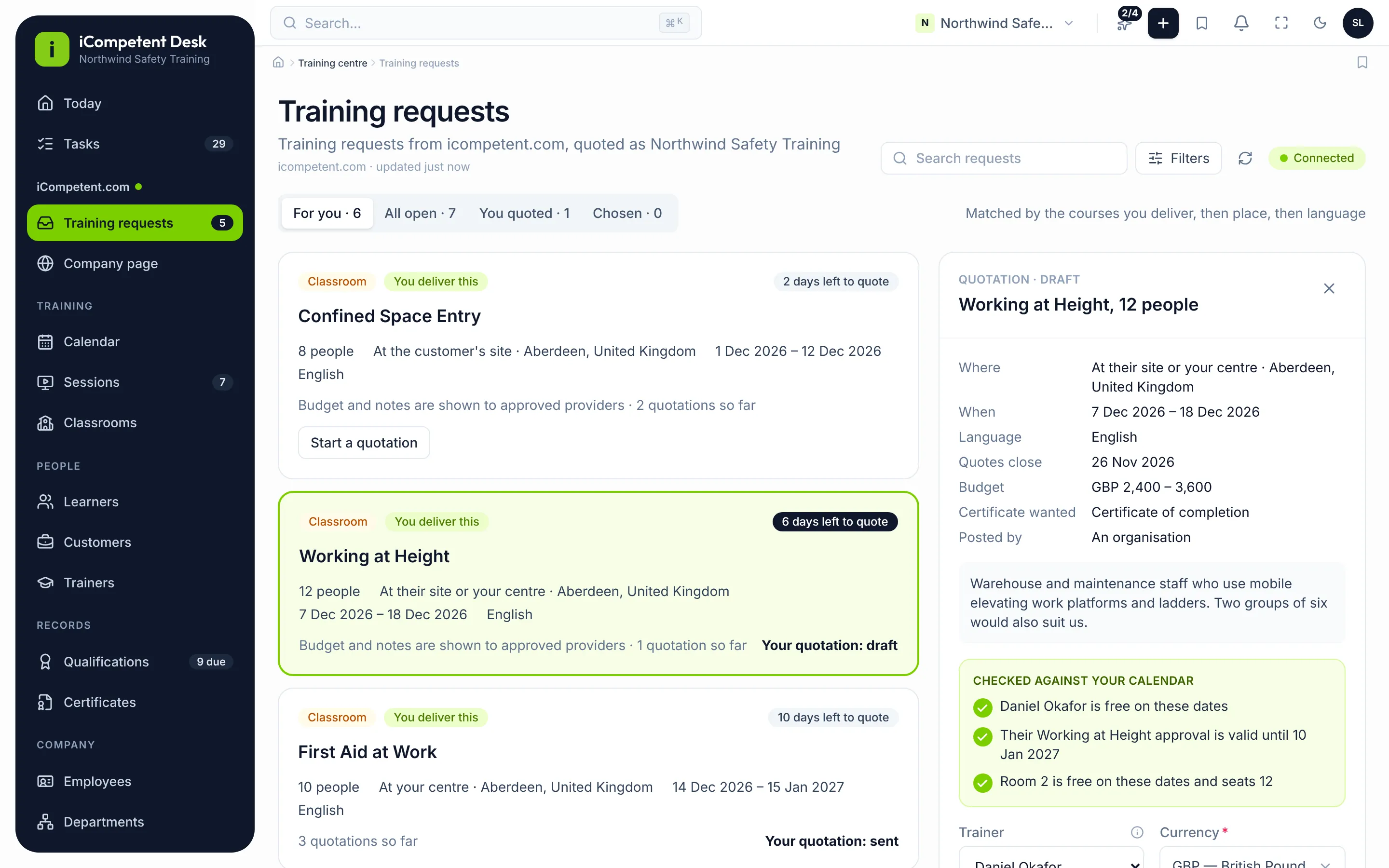
Répondez aux demandes de formation d'icompetent.com ; Desk vérifie votre calendrier avant votre devis 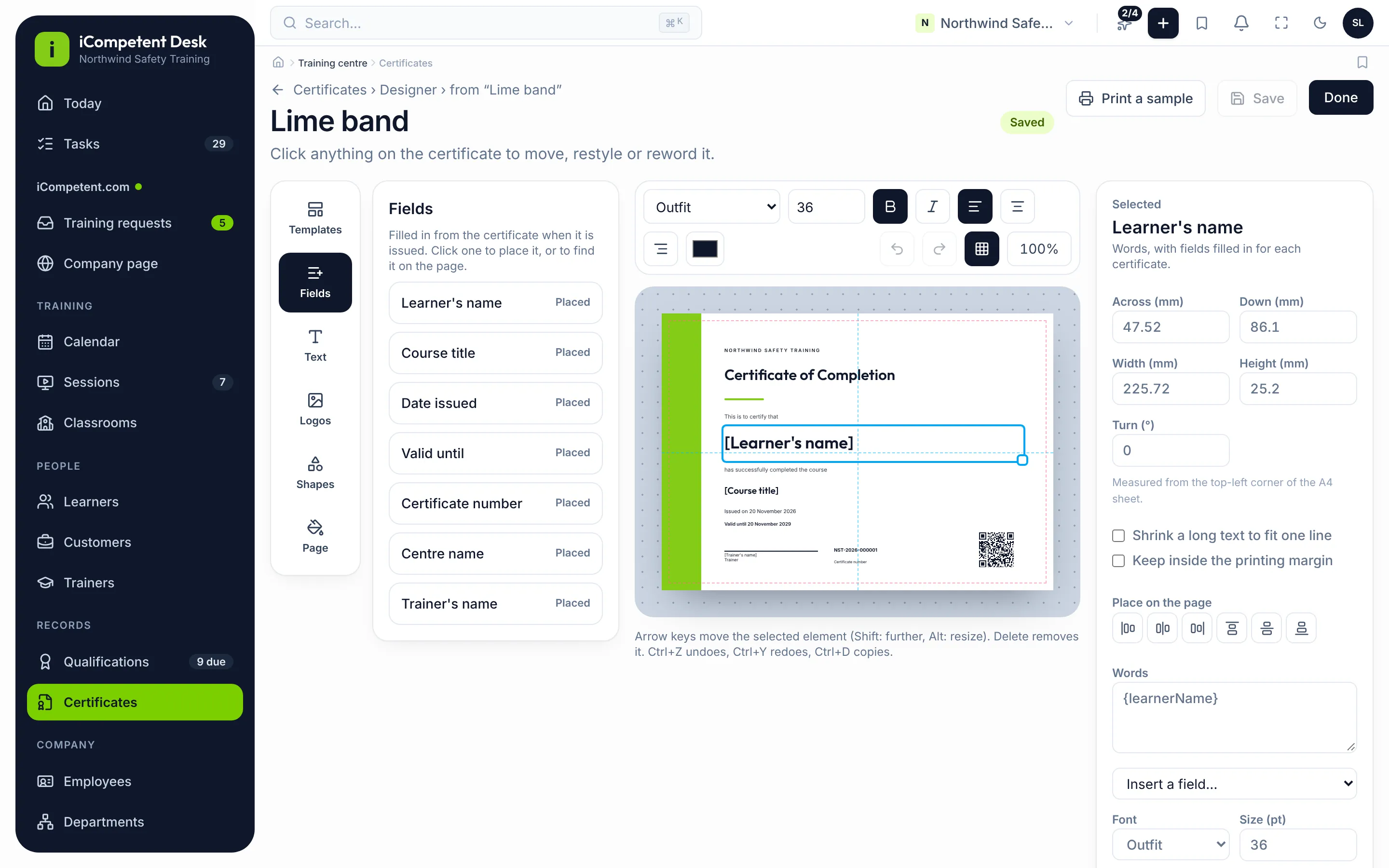
Créez vos propres certificats ; chacun reçoit un numéro et un lien de vérification
Tous les noms et chiffres de ces écrans sont des exemples.
Relié à icompetent.com
Chaque entreprise a une page sur icompetent.com et un compte Desk. Une fois que l'équipe d'iCompetent les a reliés, vous travaillez depuis Desk :
Demandes de formation
Consultez les demandes d'icompetent.com, en commençant par celles qui correspondent à vos cours.
Devis
Préparez et envoyez vos devis, et suivez ceux qu'un client a choisis.
La page de votre entreprise
Modifiez votre page, vos cours et vos coordonnées, et envoyez les modifications à icompetent.com.
Seule l'équipe d'iCompetent peut relier un compte Desk à la page d'une entreprise. Une entreprise sans Desk continue de faire tout cela sur icompetent.com.
Pour qui
- Les organismes de formation qui ont un centre, avec un ou plusieurs bureaux
- Les prestataires qui forment en salle, sur le site des clients ou en direct en ligne
- Le personnel de bureau, les coordinateurs et les responsables qui planifient et organisent les cours
Sept langues
Anglais, russe, azerbaïdjanais, turc, allemand, français et norvégien.
En ligne, dans votre navigateur
Rien à installer sur un serveur. Vous pouvez ajouter Desk à votre ordinateur ou à votre téléphone depuis le navigateur.
Une aide visible
Pour vous aider, l'équipe d'iCompetent peut ouvrir votre Desk en lecture seule pendant une heure. Chacune de ces connexions vous est affichée.
Comment commencer
- 1
Créez votre compte
Inscrivez-vous à Desk et créez l'espace de travail de votre centre.
- 2
Configurez votre centre
Ajoutez les informations de l'entreprise, vos sites et la numérotation de vos certificats.
- 3
Invitez votre personnel
Invitez vos collègues et donnez un rôle à chacun.
- 4
Reliez la page de votre entreprise
Demandez à iCompetent de relier votre compte Desk à la page de votre entreprise.
Après votre inscription, contactez-nous pour relier votre compte Desk à la page de votre entreprise sur icompetent.com. Si votre page a déjà un gestionnaire, l'équipe relie cette personne. Si votre entreprise n'est pas encore sur icompetent.com, l'équipe crée sa page.
Questions
Mes apprenants utilisent-ils Desk ?
Non. Desk est destiné au personnel de votre centre. Les apprenants ne s'y connectent pas.
iCompetent peut-il voir mes données ?
Pour vous aider, l'équipe d'iCompetent peut ouvrir votre Desk en lecture seule, une heure à la fois. Elle ne peut rien modifier, et chacune de ces connexions figure sous « Connexions du support » dans « Paramètres du centre ».
Nous avons plusieurs sites. Faut-il plusieurs comptes ?
Non. Une entreprise a un seul compte Desk. Ajoutez vos sites dans « Paramètres du centre » : la liste des bureaux sur les autres écrans de Desk les affiche.
Que se passe-t-il si nous arrêtons d'utiliser Desk ?
Si votre essai gratuit se termine sans abonnement, ou si votre abonnement prend fin, votre Desk passe en lecture seule pendant 90 jours. Si vous vous abonnez pendant ce délai, il fonctionne comme avant. Ensuite, il est supprimé.
Combien coûte Desk ?
Chaque société commence par un essai gratuit de 14 jours. Ensuite, chaque société paie un abonnement, mensuel ou annuel, par carte. Vous voyez le prix avant de payer, et vous pouvez résilier à tout moment.
Prêt à essayer Desk ?
Commencez votre essai gratuit de 14 jours : créez votre compte, configurez votre centre et invitez votre équipe.