पाठ, क्विज़ और प्रगति
अपना कोर्स फिर से कैसे खोजें और जहाँ रुके थे वहीं से कैसे शुरू करें, पाठ और मॉड्यूल क्विज़ कैसे काम करते हैं, आपकी प्रगति किससे सहेजी जाती है, और अगर प्रगति खोई हुई लगे तो क्या जाँचें।
अपना कोर्स फिर से खोजें
जिस भी कोर्स में आप नामांकन करते हैं, वह आपकी प्रोफ़ाइल पर रखा जाता है। आपको उसे कैटलॉग में फिर से खोजने की ज़रूरत नहीं है। पहले साइन इन करें: आपके कोर्स और आपकी प्रगति आपके खाते से जुड़े हैं, इसलिए वे तभी दिखते हैं जब आप साइन इन हों।
- चरण 1: साइन इन पेज पर उसी खाते से साइन इन करें जिससे आपने नामांकन किया था।
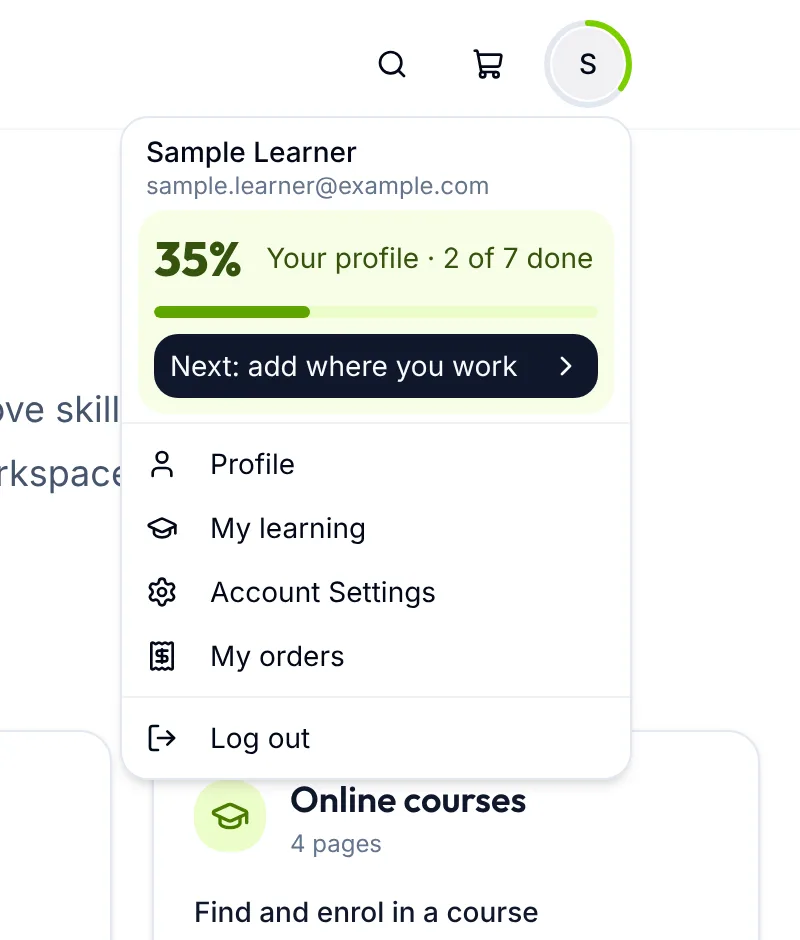
- चरण 2: किसी भी पेज के ऊपर दाईं ओर अपनी फ़ोटो या नाम का पहला अक्षर दबाएँ। मेन्यू वह नाम और ईमेल पता दिखाता है जिससे आप साइन इन हैं।
- चरण 3: मेरा सीखना चुनें। आपकी प्रोफ़ाइल सीखना टैब पर खुलती है।
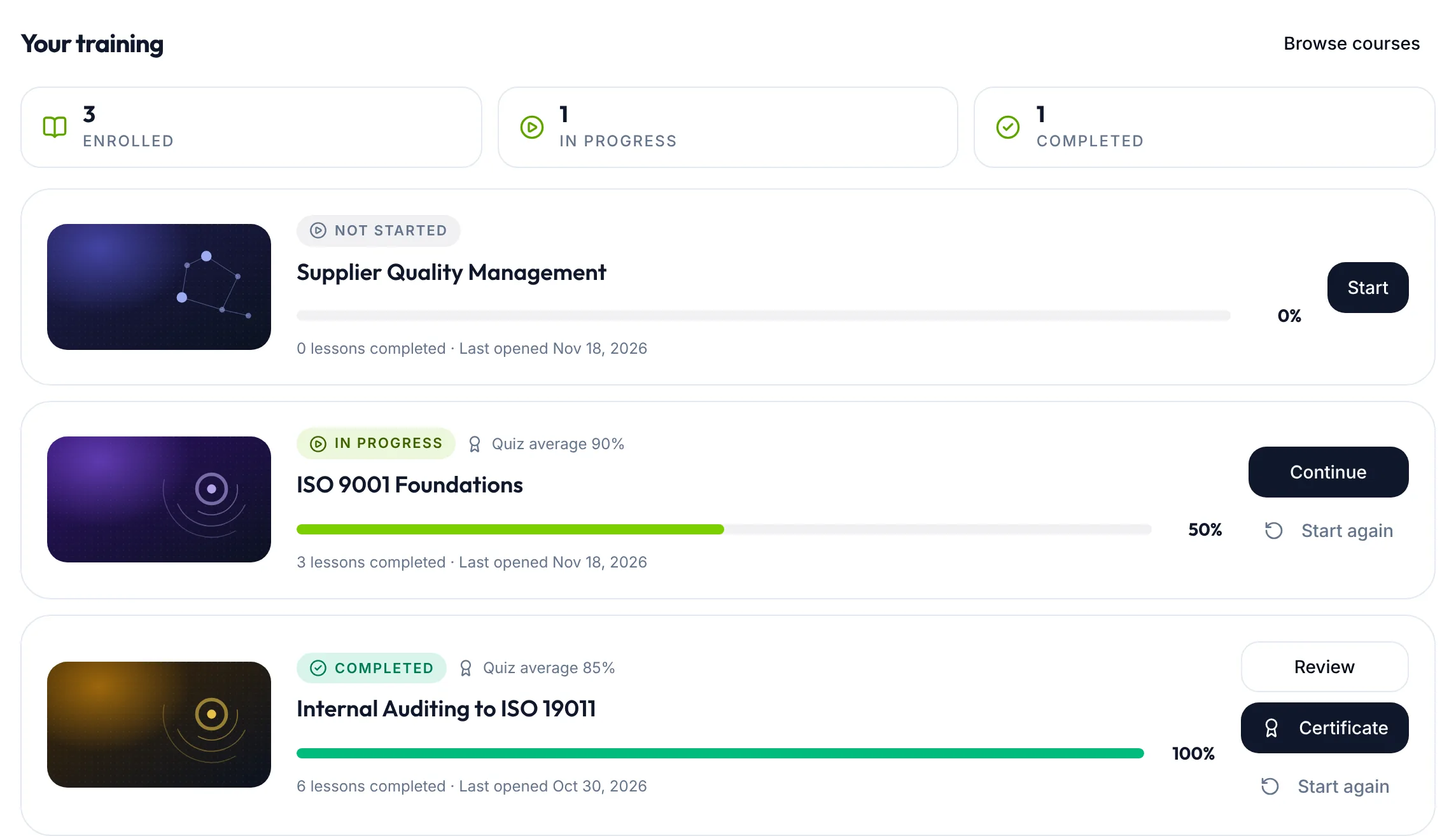
आपका प्रशिक्षण के नीचे आप हर वह कोर्स देखते हैं जिसमें आपने नामांकन किया है, कितने जारी हैं और कितने पूरे हुए हैं। हर कोर्स अपनी स्थिति (शुरू नहीं हुआ, जारी है या पूरा हुआ), आपके पूरे किए पाठों का हिस्सा दिखाने वाली पट्टी, आपने कितने पाठ पूरे किए और आपने उसे आख़िरी बार कब खोला, यह सब दिखाता है।
| बटन | यह क्या करता है |
|---|---|
| Start | वह कोर्स उसके पहले पाठ पर खोलता है जिसे आपने शुरू नहीं किया है। |
| जारी रखें | कोर्स को उस पाठ पर खोलता है जिस पर आप रुकते समय थे। |
| Review | पूरा हुआ कोर्स फिर से पढ़ने के लिए खोलता है। आपने जो किया है उसमें कुछ नहीं बदलता। |
| प्रमाणपत्र | पूरे हुए कोर्स का आपका प्रमाणपत्र खोलता है या उसे पाने देता है। देखें प्रमाणपत्र। |
| फिर से शुरू करें | उस कोर्स में आपकी प्रगति मिटा देता है। देखें कोर्स फिर से शुरू करें। |
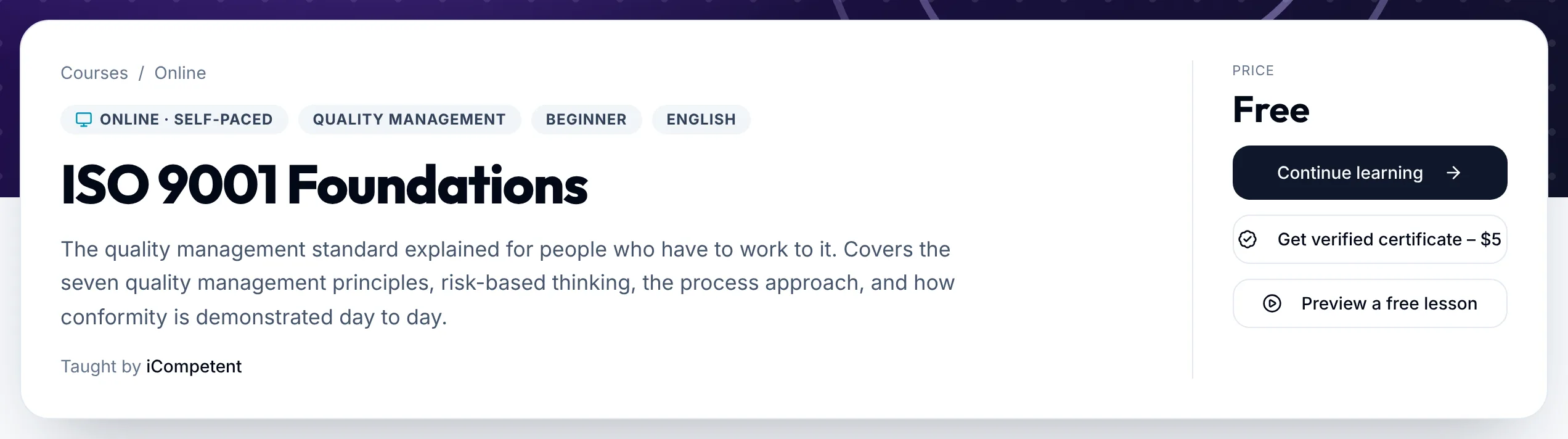
आप कोर्स के पेज से भी लौट सकते हैं। साइन इन और नामांकित होने पर उसके मुख्य बटन पर निःशुल्क नामांकन करें या कीमत की जगह सीखना जारी रखें लिखा होता है।
जहाँ रुके थे वहीं से शुरू करें
कोर्स उस पाठ पर खुलता है जो आपने आख़िरी बार खोला था। कोर्स की सामग्री में हरा टिक हर उस पाठ पर लगा होता है जो आपने पूरा किया और हर उस क्विज़ पर जो आपने उत्तीर्ण किया, और क्विज़ के पास आपका स्कोर होता है। जिस पाठ पर आप हैं वह हाइलाइट होता है। ताला बताता है कि क्या अभी खुला नहीं है।
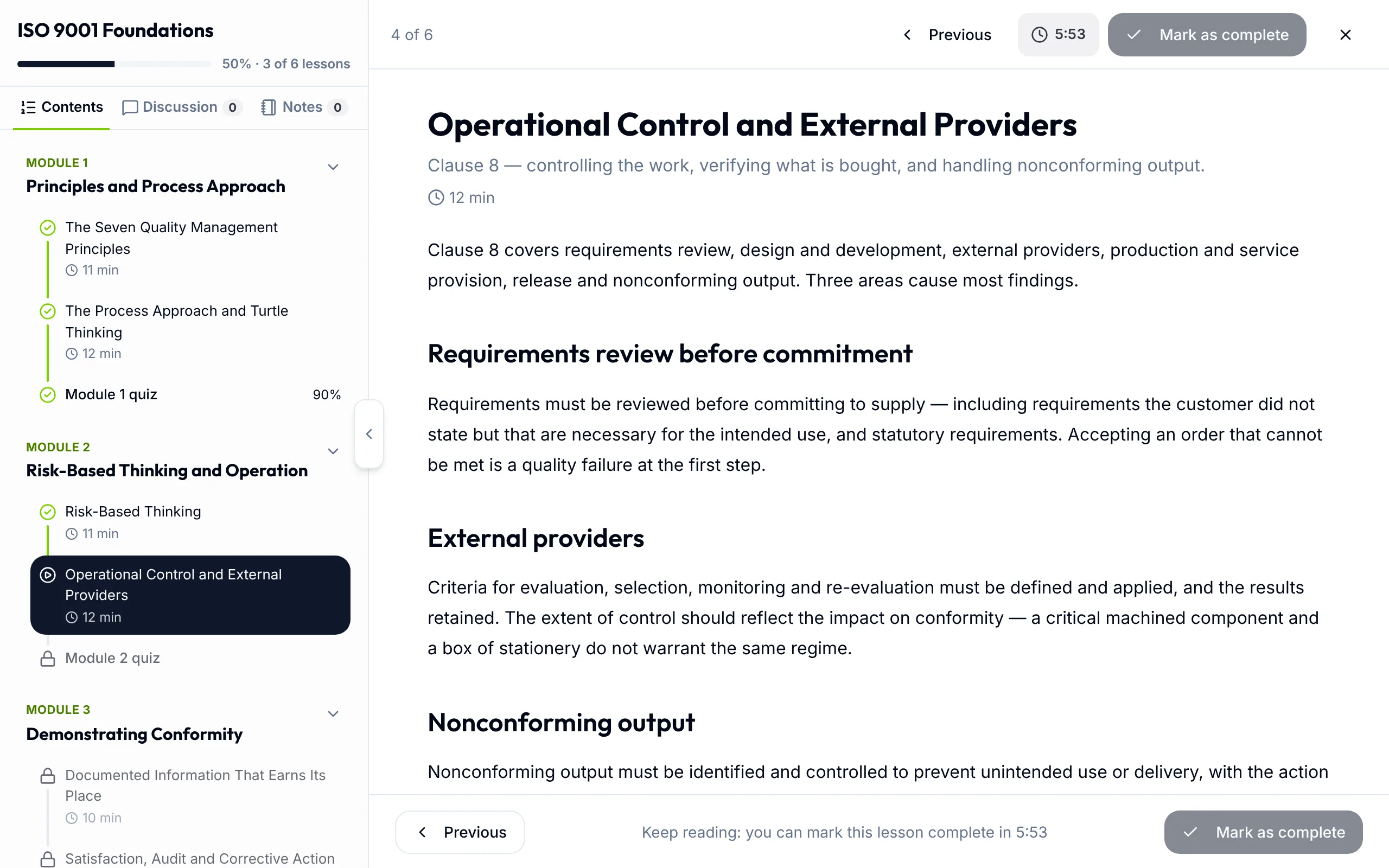
- कंप्यूटर पर साइडबार स्क्रीन के बाईं ओर ऊपर से नीचे तक रहता है: कोर्स, आपकी प्रगति और तीन टैब, सामग्री, चर्चा और नोट्स। साइडबार के किनारे का हैंडल उसे छिपा देता है और उन्हीं तीनों के साथ एक पतली पट्टी छोड़ देता है; साइडबार वापस लाने के लिए हैंडल या तीनों में से किसी एक को फिर दबाएँ। ऊपर दाईं ओर का × कोर्स से बाहर ले जाता है।
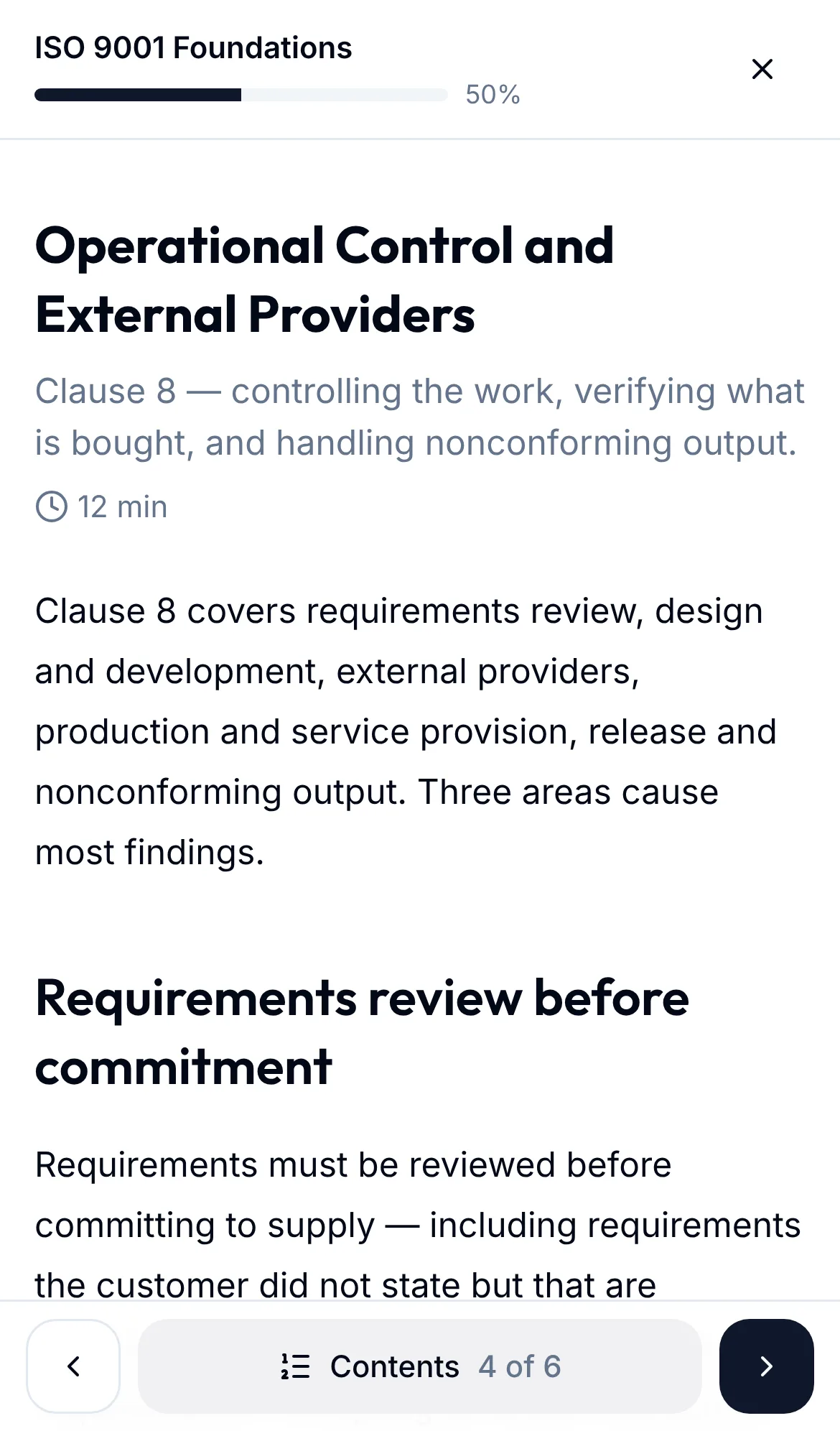
- फ़ोन पर स्क्रीन के नीचे की पट्टी पिछले या अगले पाठ पर ले जाती है, और सामग्री नीचे से सूची खोलता है। यह यह भी दिखाता है कि आप किस पाठ पर हैं, जैसे 6 में से 4।
- पाठ क्रम से खुलते हैं, और मॉड्यूल का क्विज़ तब खुलता है जब उस मॉड्यूल का हर पाठ पूरा हो जाए। बंद पाठ या क्विज़ खोलने पर दिखता है कि पहले क्या पूरा करना है (पहले पिछला पाठ पूरा करें या पहले यह मॉड्यूल पूरा करें), और वे पाठ सूची में होते हैं, हर एक के साथ खोलें बटन। जो पाठ आप पूरा कर चुके हैं वह हमेशा खुला रहता है।
- पाठों में टेक्स्ट, चित्र, वीडियो और इंटरैक्टिव गतिविधियाँ हो सकती हैं, जैसे मिलान, क्रम लगाना और फ़्लैशकार्ड।
पाठ पूरा करें
पाठ तभी गिना जाता है जब आप उसके अंत में पूरा हुआ चिह्नित करें दबाते हैं और टिक दिखता है। पूरा हुआ चिह्नित करें दबाए बिना पाठ पढ़ने या उसकी गतिविधियाँ करने से वह पूरा हुआ नहीं सहेजा जाता: जब आप लौटते हैं, तो वह पाठ अब भी आपका इंतज़ार कर रहा होता है।
- चरण 1: पाठ को अंत तक पढ़ें।
- चरण 2: अगर पाठ में गतिविधियाँ हैं, तो उन्हें पूरा करें। तब प्लेयर दिखाता है सभी गतिविधियाँ पूरी हो गईं — आगे बढ़ने के लिए पाठ को पूरा चिह्नित करें।
- चरण 3: पूरा हुआ चिह्नित करें दबाएँ। पाठ पूरा हुआ दिखता है, कोर्स की सामग्री में पाठ पर टिक लग जाता है, और अगला पाठ खुल जाता है।
पाठ तभी पूरा गिना जाता है जब वह उसकी अवधि के अच्छे-ख़ासे हिस्से तक आपके पास खुला रहा हो: उसके बताए गए समय का लगभग आधा, और कम से कम एक मिनट। तब तक बाकी समय पाठ के ऊपर और नीचे की पट्टी में घटता दिखता है (पढ़ते रहें: आप इस पाठ को 4:45 में पूरा हुआ चिह्नित कर सकेंगे), और पूरा हुआ चिह्नित करें धूसर रहता है। फ़ोन पर बाकी समय पाठ के अंत में बटन के बगल में दिखता है। इससे प्रमाणपत्र सार्थक रहते हैं: वे दिखाते हैं कि किसी ने सचमुच कोर्स पूरा किया।

किसी पाठ के बारे में पूछें
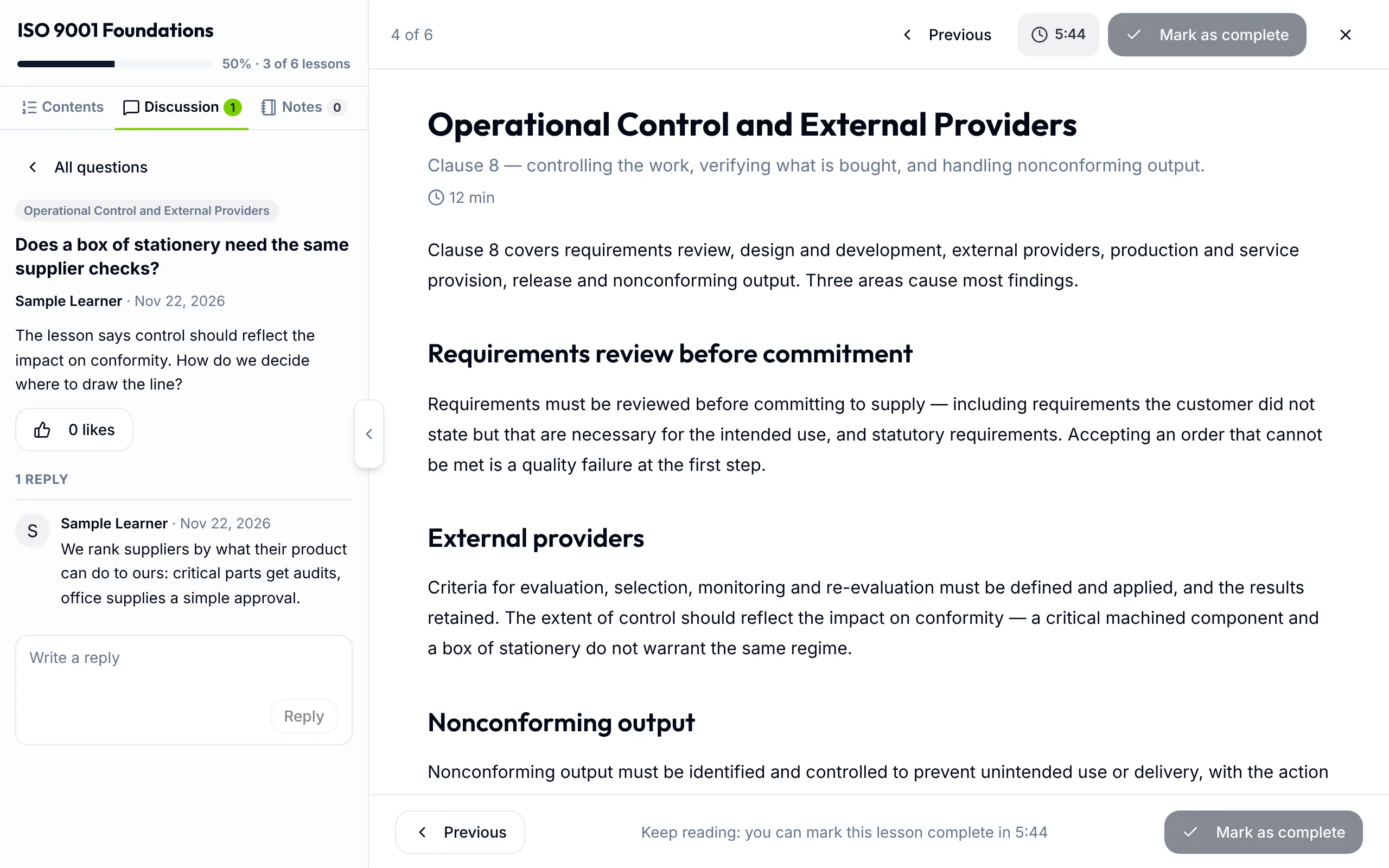
हर ऑनलाइन कोर्स की अपनी चर्चा है। चर्चा टैब पर आप शिक्षार्थियों के पूछे सवाल देखते हैं, हर सवाल किस पाठ के बारे में है, उसकी पसंद और जवाब। यह पाठ खुले पाठ के सवाल दिखाता है, पूरा कोर्स सभी सवाल।
- चरण 1: जिस पाठ के बारे में सवाल है वह पाठ खोलें, फिर चर्चा टैब।
- चरण 2: इस पाठ के बारे में सवाल पूछें वाली जगह पर अपना सवाल लिखें और पोस्ट करें दबाएँ। पहली पंक्ति सवाल का शीर्षक बनती है, और उसके नीचे लिखा सब कुछ उसका विवरण।
- चरण 3: किसी सवाल के जवाब पढ़ने और अपना जवाब लिखने के लिए उसे दबाएँ। सभी सवाल आपको सूची पर वापस ले जाता है।
- आप किसी पाठ में शब्द चुनकर इसके बारे में पूछें भी दबा सकते हैं: वे एक नए सवाल में आ जाते हैं।
- सवाल कोई भी पढ़ सकता है, फ़ोरम में कोर्स चर्चाएँ के अंदर भी। सवाल पूछना, जवाब देना और पसंद करना केवल कोर्स में नामांकित शिक्षार्थियों के लिए है।
- एक कोर्स और दूसरी भाषाओं में उसके संस्करणों की एक ही चर्चा होती है।
- जब कोई आपके सवाल का जवाब देता है, तो हम आपको ईमेल भेजते हैं, हर सवाल के लिए दिन में अधिकतम एक बार।
नोट्स लें
नोट्स टैब पर आप खुले पाठ के बारे में नोट्स लिखते हैं। आपके नोट्स केवल आप देख सकते हैं।
- चरण 1: पाठ खोलें, फिर नोट्स टैब।
- चरण 2: इस पाठ के बारे में नोट लिखें वाली जगह पर लिखें और नोट सेव करें दबाएँ।
- चरण 3: पाठ के शब्द रखने के लिए उन्हें पाठ में चुनें और नोट्स में जोड़ें दबाएँ। वे आपके नोट के ऊपर उद्धरण के रूप में दिखते हैं।
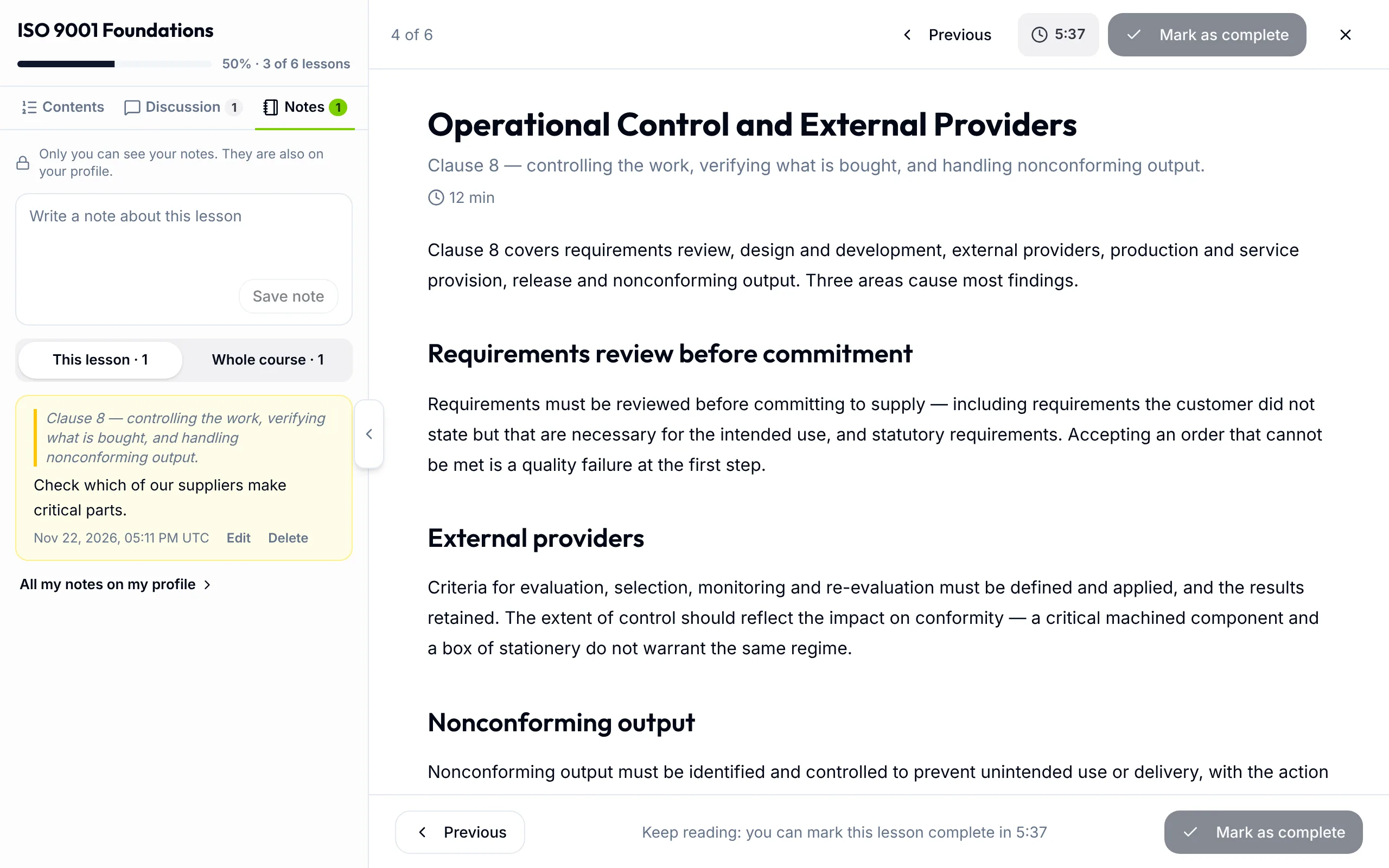
यह पाठ खुले पाठ पर आपके नोट्स दिखाता है, पूरा कोर्स कोर्स पर आपके सभी नोट्स। हर नोट के नीचे बदलें और हटाएँ हैं।
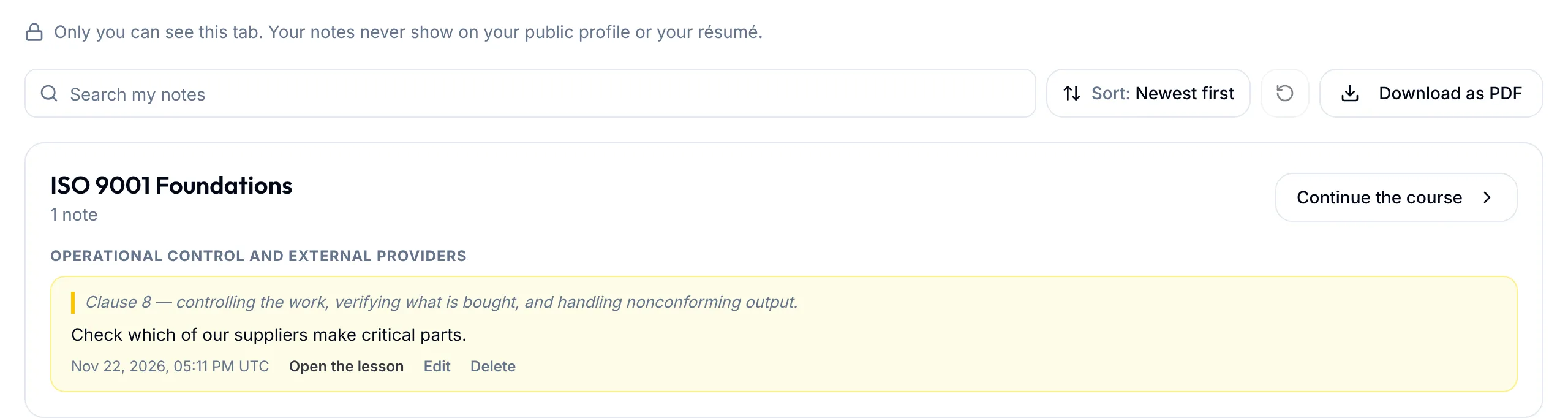
हर कोर्स के आपके सभी नोट्स आपकी प्रोफ़ाइल के नोट्स टैब पर हैं, कोर्स और पाठ के अनुसार, एक खोज बॉक्स, PDF के रूप में डाउनलोड करें और हर नोट के नीचे पाठ खोलें के साथ। आपके नोट्स आपकी सार्वजनिक प्रोफ़ाइल या रिज़्यूमे पर कभी नहीं दिखते।
मॉड्यूल क्विज़
ज़्यादातर मॉड्यूल के अंत में एक क्विज़ होता है। क्विज़ का पेज प्रश्नों की संख्या और उत्तीर्ण अंक दिखाता है, और कभी-कभी समय सीमा भी। क्विज़ शुरू करें दबाएँ, प्रश्नों के उत्तर दें और क्विज़ जमा करें दबाएँ।
- अगर आप उत्तीर्ण होते हैं, तो क्विज़ उत्तीर्ण चिह्नित हो जाता है और आप आगे बढ़ सकते हैं। आपका स्कोर कोर्स की सामग्री में क्विज़ के पास दिखता है।
- अगर आप उत्तीर्ण नहीं होते, तो आप देख सकते हैं कि कौन-से उत्तर गलत थे, लेकिन सही उत्तर नहीं। पाठ दोबारा देखें, फिर कोशिश करें।
- थोड़े इंतज़ार के बाद आप क्विज़ दोबारा दे सकते हैं। पेज बताता है कि कितना इंतज़ार करना है।
- कुछ क्विज़ केवल एक बार दिए जा सकते हैं। क्विज़ का पेज शुरू करने से पहले यह बता देता है।
- उत्तीर्ण होने के बाद आप अपना दर्ज स्कोर बेहतर करने के लिए क्विज़ दोबारा दे सकते हैं। आपका सर्वश्रेष्ठ स्कोर रखा जाता है।
आपकी प्रगति सहेजी जाती है
आपकी प्रगति आपके खाते में सहेजी जाती है, आपके ब्राउज़र में नहीं, इसलिए आप कभी भी रुक सकते हैं और किसी दूसरे कंप्यूटर या फ़ोन पर आगे बढ़ सकते हैं। क्या सहेजा जाता है:
- हर वह पाठ जिसे आपने पूरा हुआ चिह्नित किया;
- हर वह मॉड्यूल क्विज़ जो आपने उत्तीर्ण किया, आपके सर्वश्रेष्ठ स्कोर के साथ;
- वह पाठ जिस पर आप थे, ताकि अगली बार कोर्स वहीं खुले।
अगर आपको हम आपकी प्रगति सहेज नहीं सके दिखे, तो आख़िरी कदम सहेजा नहीं गया। अपना कनेक्शन जाँचें, फिर बटन दोबारा दबाएँ।
अगर आपकी प्रगति खोई हुई लगे
अगर कोर्स शुरुआत से खुलता है, या आपके पाठों पर टिक नहीं दिखते, तो ये बातें इसी क्रम में जाँचें:
- चरण 1: क्या आप साइन इन हैं? साइन आउट होने पर कोर्स का पेज नामांकन के लिए साइन इन करें दिखाता है और पाठ प्रीव्यू के रूप में खुलते हैं, जिसमें कुछ सहेजा नहीं जाता। साइन इन करें, फिर कोर्स को मेरा सीखना से खोलें।
- चरण 2: क्या आप उसी खाते से साइन इन हैं जिससे आपने नामांकन किया था? ऊपर दाईं ओर खाता मेन्यू खोलें और ईमेल पता जाँचें। अगर आपके दो खाते हैं, उदाहरण के लिए दो अलग ईमेल पतों पर, तो हर एक के अपने कोर्स और अपनी प्रगति है। साइन आउट करें और दूसरे खाते से साइन इन करें।
- चरण 3: क्या हर पाठ पर टिक लगा था? केवल वही पाठ सहेजे जाते हैं जिन्हें आपने पूरा हुआ चिह्नित किया। अगर आपने पढ़ते रहें देखा और चले गए, तो वह पाठ पूरा नहीं हुआ। देखें पाठ पूरा करें।
- चरण 4: क्या आपने कोर्स मेरा सीखना से या कोर्स के पेज से खोला? जारी रखें या सीखना जारी रखें इस्तेमाल करें, ताकि कोर्स वहीं खुले जहाँ आप रुके थे।
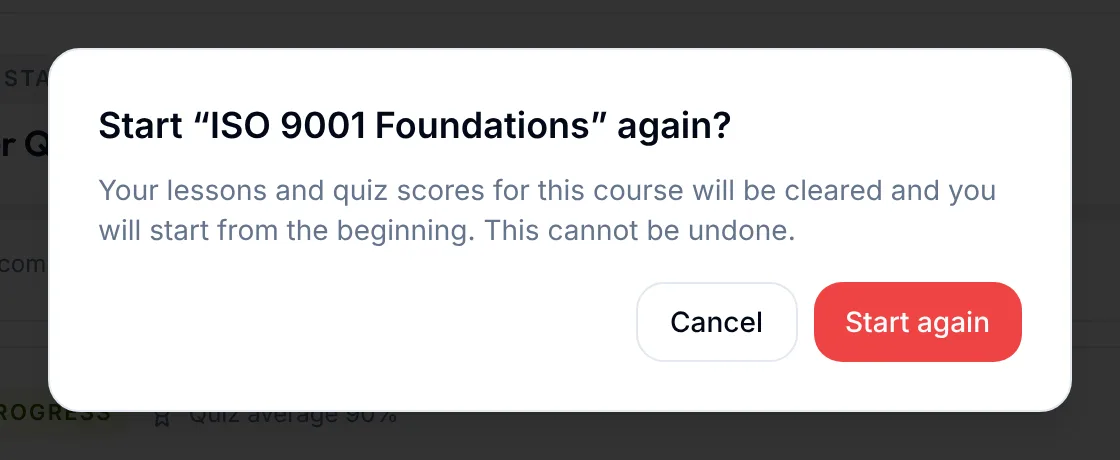
- चरण 5: क्या आपने, या आपका खाता इस्तेमाल करने वाले किसी व्यक्ति ने, फिर से शुरू करें दबाया? इससे कोर्स साफ़ हो जाता है और यह वापस नहीं हो सकता।
अगर इनमें से किसी से बात समझ न आए, तो कोर्स के नाम और उस ईमेल पते के साथ हमसे संपर्क करें जिससे आपने साइन इन किया था, और हम आपका खाता देखेंगे।
कोर्स फिर से शुरू करें
अपनी प्रोफ़ाइल के सीखना टैब (मेरा सीखना) पर कोर्स के पास फिर से शुरू करें दबाएँ, फिर पुष्टि के लिए एक बार और फिर से शुरू करें दबाएँ। इससे आपके पाठ और क्विज़ स्कोर मिट जाते हैं, और आप शुरुआत से शुरू करते हैं। अपनी प्रगति रखने के लिए रद्द करें दबाएँ।