Lecciones, cuestionarios y progreso
Cómo volver a encontrar su curso y seguir donde lo dejó, cómo funcionan las lecciones y los cuestionarios de módulo, qué guarda su progreso y qué comprobar si su progreso parece perdido.
Volver a encontrar su curso
Cada curso en el que se inscribe se guarda en su perfil. No necesita buscarlo otra vez en el catálogo. Primero inicie sesión: sus cursos y su progreso pertenecen a su cuenta, así que solo se muestran cuando ha iniciado sesión.
- Paso 1: Inicie sesión en la página Iniciar sesión, con la misma cuenta con la que se inscribió.
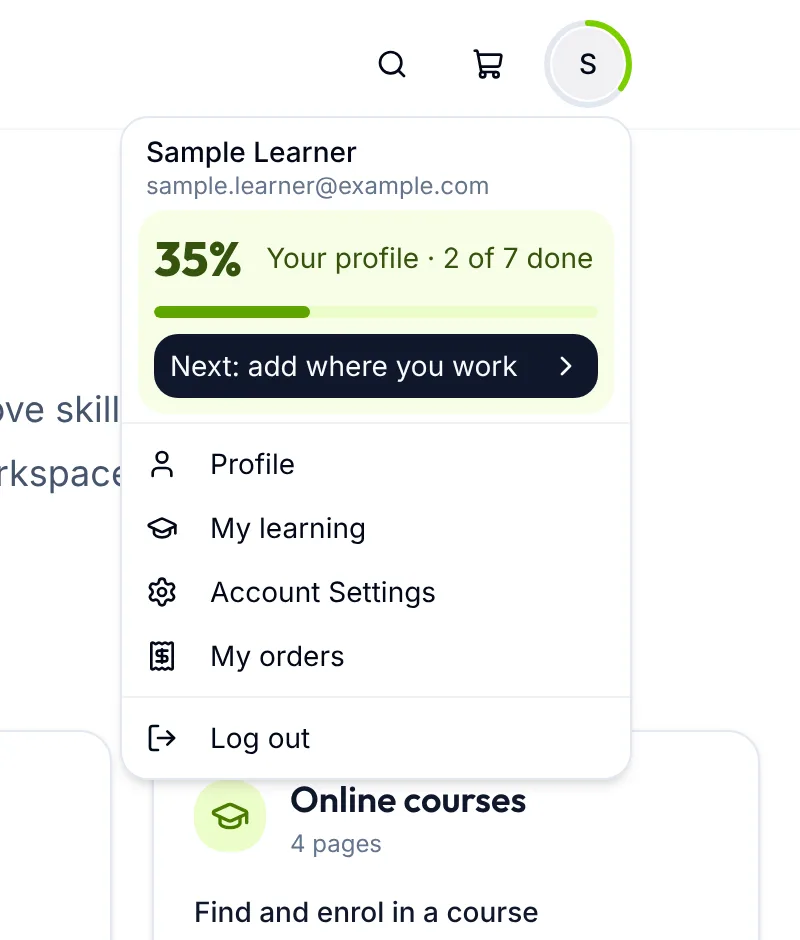
- Paso 2: Pulse su foto o su inicial arriba a la derecha de cualquier página. El menú muestra el nombre y la dirección de correo electrónico con los que ha iniciado sesión.
- Paso 3: Elija Mi aprendizaje. Su perfil se abre en la pestaña Aprendizaje.
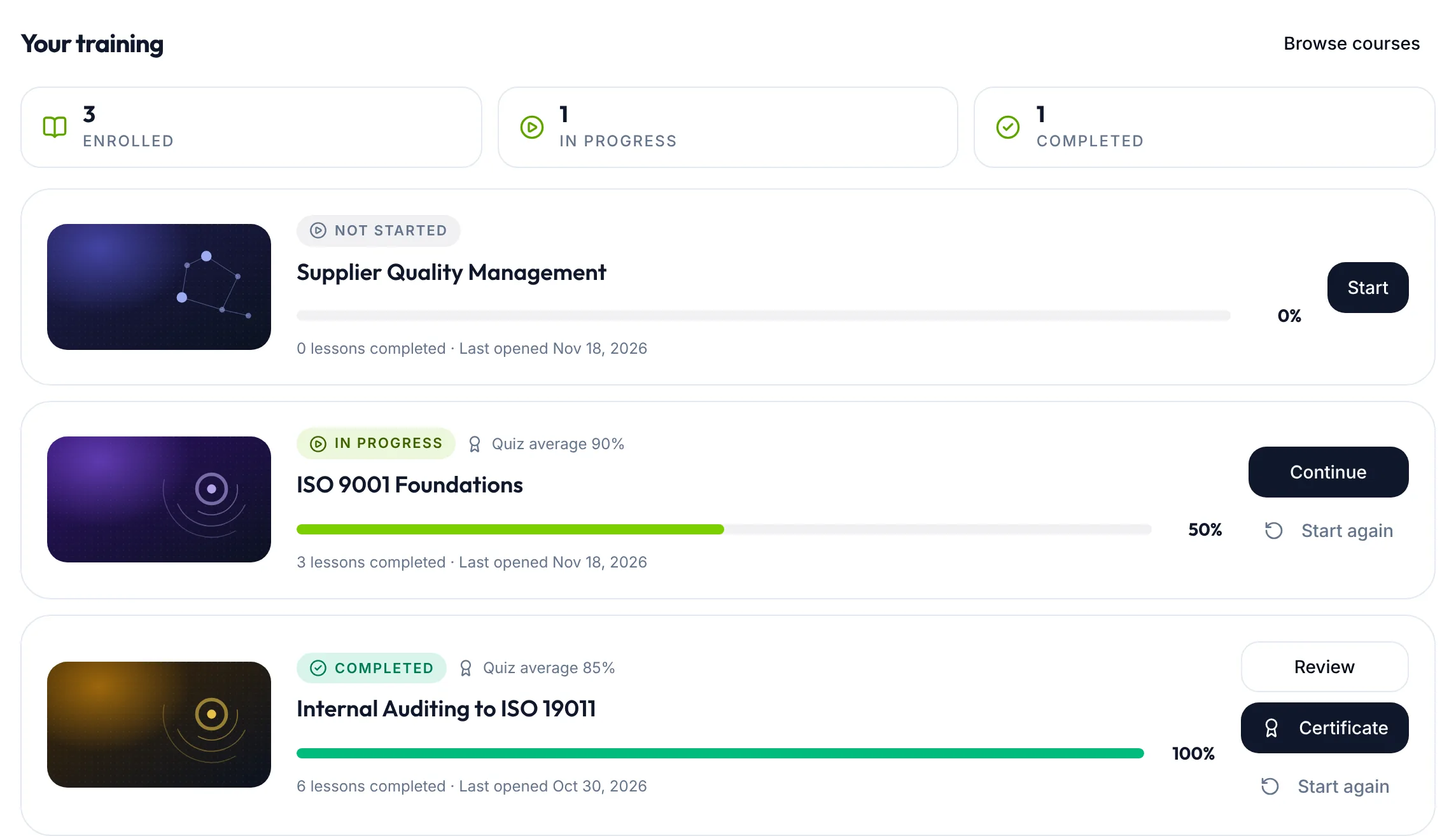
En Su formación ve cada curso en el que se inscribió, cuántos están en curso y cuántos están completados. Cada curso muestra su estado (Sin empezar, En curso o Completado), una barra con la parte de las lecciones que ha terminado, cuántas lecciones completó y cuándo lo abrió por última vez.
| Botón | Qué hace |
|---|---|
| Start | Abre un curso que no ha empezado, en su primera lección. |
| Continuar | Abre el curso en la lección en la que estaba cuando lo dejó. |
| Review | Abre un curso terminado, para leerlo de nuevo. Nada de lo que hizo cambia. |
| Certificado | Abre o solicita su certificado de un curso terminado. Consulte Certificados. |
| Empezar de nuevo | Borra su progreso en ese curso. Consulte Empezar un curso de nuevo. |
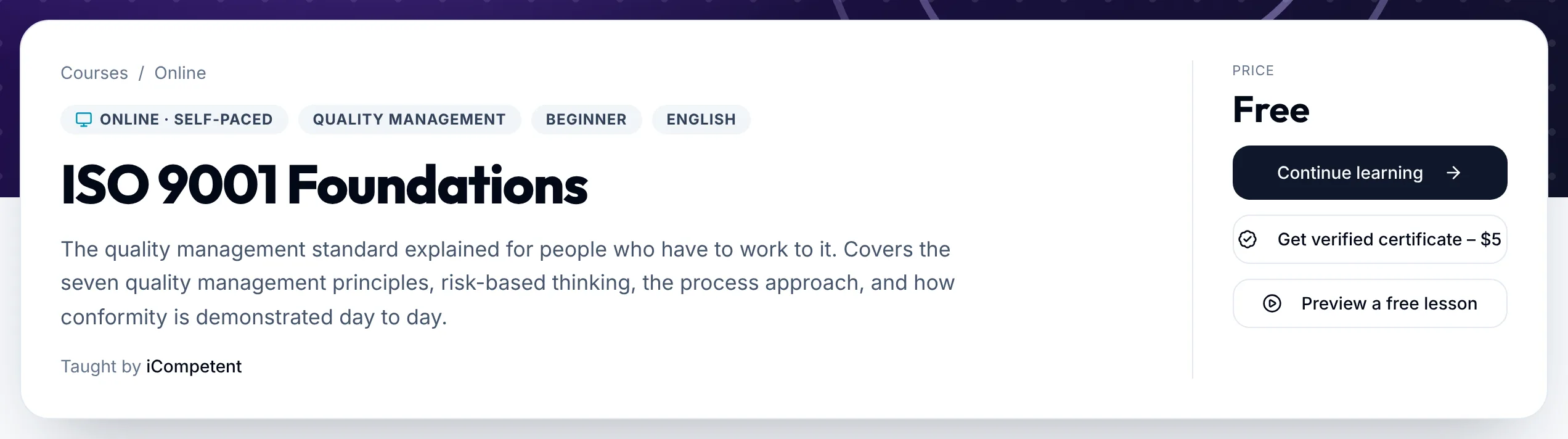
También puede volver desde la página del curso. Con la sesión iniciada y la inscripción hecha, su botón principal dice Seguir aprendiendo en lugar de Inscribirse gratis o del precio.
Seguir donde lo dejó
El curso se abre en la última lección que tuvo abierta. En el contenido del curso, una marca verde señala cada lección que completó y cada cuestionario que aprobó, con su puntuación al lado del cuestionario. La lección en la que está aparece resaltada. Un candado señala lo que aún no está abierto.
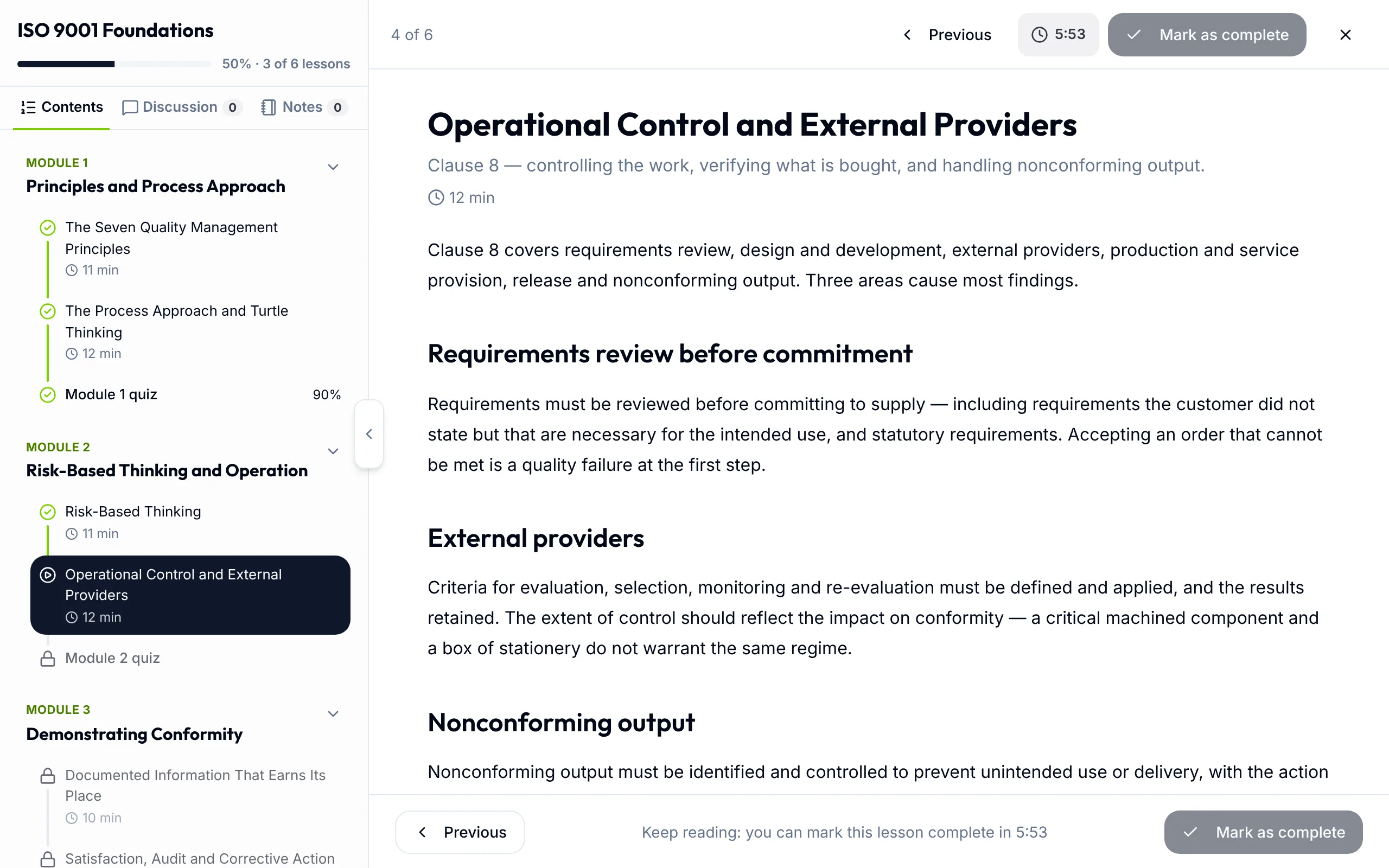
- En un equipo de escritorio, la barra lateral ocupa la parte izquierda de la pantalla: el curso, su progreso y tres pestañas, Contenido, Debate y Notas. La lengüeta del borde de la barra la oculta y deja una franja estrecha con las mismas tres; pulse de nuevo la lengüeta, o una de las tres, para que vuelva. La × de arriba a la derecha sale del curso.
- En un teléfono, la barra de la parte inferior de la pantalla pasa a la lección anterior o a la siguiente, y Contenido abre la lista desde abajo. También muestra en qué lección está, por ejemplo 4 de 6.
- Las lecciones se abren en orden, y el cuestionario de un módulo se abre cuando todas las lecciones de su módulo están completadas. Al abrir una lección o un cuestionario con candado se muestra qué terminar antes (Complete primero la lección anterior o Termine primero este módulo), con esas lecciones en una lista, cada una con un botón Abrir. Una lección que ya completó siempre sigue abierta.
- Las lecciones pueden tener texto, imágenes, vídeo y actividades interactivas, como emparejar, ordenar y tarjetas.
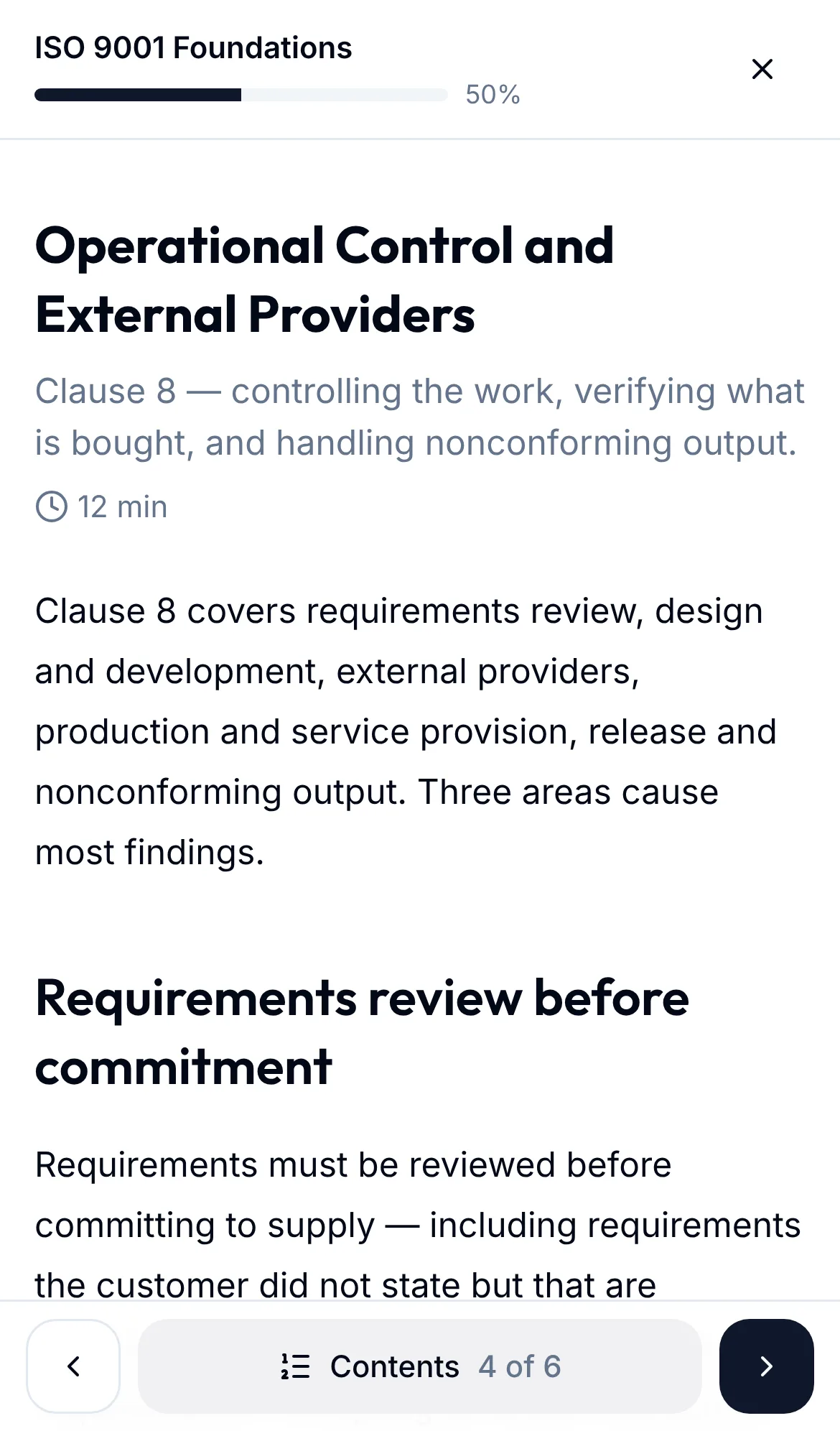
Completar una lección
Una lección solo cuenta cuando pulsa Marcar como completada al final y aparece la marca. Leer una lección, o hacer sus actividades, sin pulsar Marcar como completada no la guarda como hecha: cuando vuelva, esa lección seguirá esperándole.
- Paso 1: Lea la lección hasta el final.
- Paso 2: Si la lección tiene actividades, termínelas. El reproductor muestra entonces Todas las actividades están hechas: marque la lección como completada para continuar.
- Paso 3: Pulse Marcar como completada. Aparece Lección completada, la lección recibe una marca en el contenido del curso y se abre la lección siguiente.
Una lección cuenta como completada solo después de haberla tenido abierta una parte razonable de su duración: aproximadamente la mitad del tiempo indicado, y al menos un minuto. Hasta entonces, el tiempo que falta se descuenta arriba de la lección y en la barra de abajo (Siga leyendo: podrá marcar esta lección como completada dentro de 4:45), y Marcar como completada sigue en gris. En un teléfono, el tiempo que falta aparece junto al botón, al final de la lección. Así los certificados mantienen su sentido: muestran que alguien realmente trabajó el curso.

Preguntar sobre una lección
Cada curso en línea tiene su propio debate. En la pestaña Debate ve las preguntas de los alumnos, la lección de cada una, sus me gusta y sus respuestas. Esta lección muestra las preguntas sobre la lección abierta, Todo el curso todas.
- Paso 1: Abra la lección sobre la que quiere preguntar y luego la pestaña Debate.
- Paso 2: Escriba su pregunta donde dice Haga una pregunta sobre esta lección y pulse Publicar. La primera línea es su título; lo que escriba debajo, sus detalles.
- Paso 3: Pulse una pregunta para leer las respuestas y escribir la suya. Todas las preguntas le devuelve a la lista.
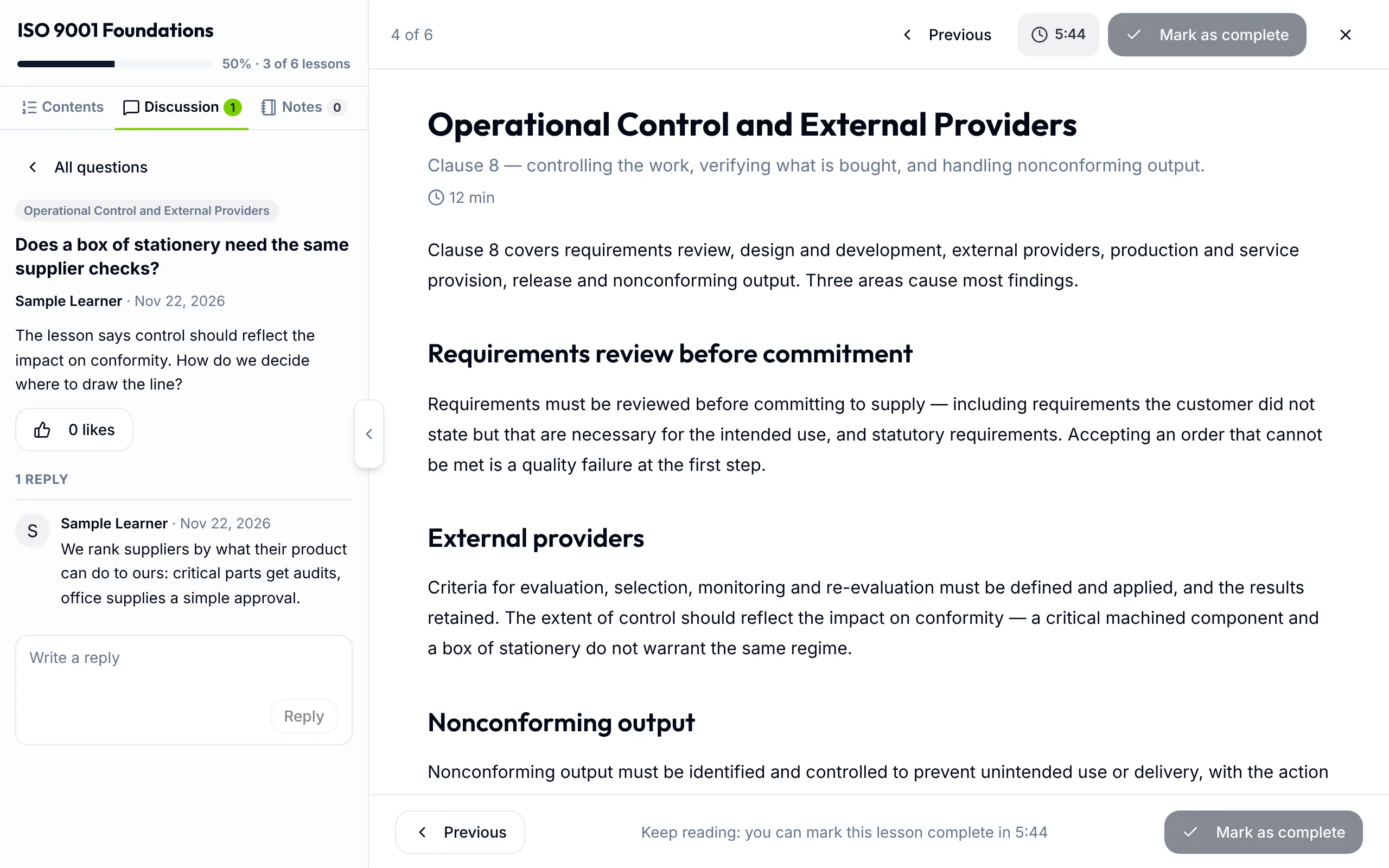
- También puede seleccionar palabras en una lección y pulsar Preguntar sobre esto: se copian en una pregunta nueva.
- Cualquiera puede leer las preguntas, también en los foros, en Debates de los cursos. Solo los alumnos inscritos en el curso pueden preguntar, responder y marcar me gusta.
- Un curso y sus versiones en otros idiomas comparten un único debate.
- Cuando alguien responde a su pregunta, le enviamos un correo, como máximo uno al día por cada pregunta.
Tomar notas
En la pestaña Notas escribe notas sobre la lección abierta. Solo usted ve sus notas.
- Paso 1: Abra la lección y luego la pestaña Notas.
- Paso 2: Escriba donde dice Escriba una nota sobre esta lección y pulse Guardar la nota.
- Paso 3: Para guardar palabras de la lección, selecciónelas en la lección y pulse Añadir a notas. Aparecen como cita encima de su nota.
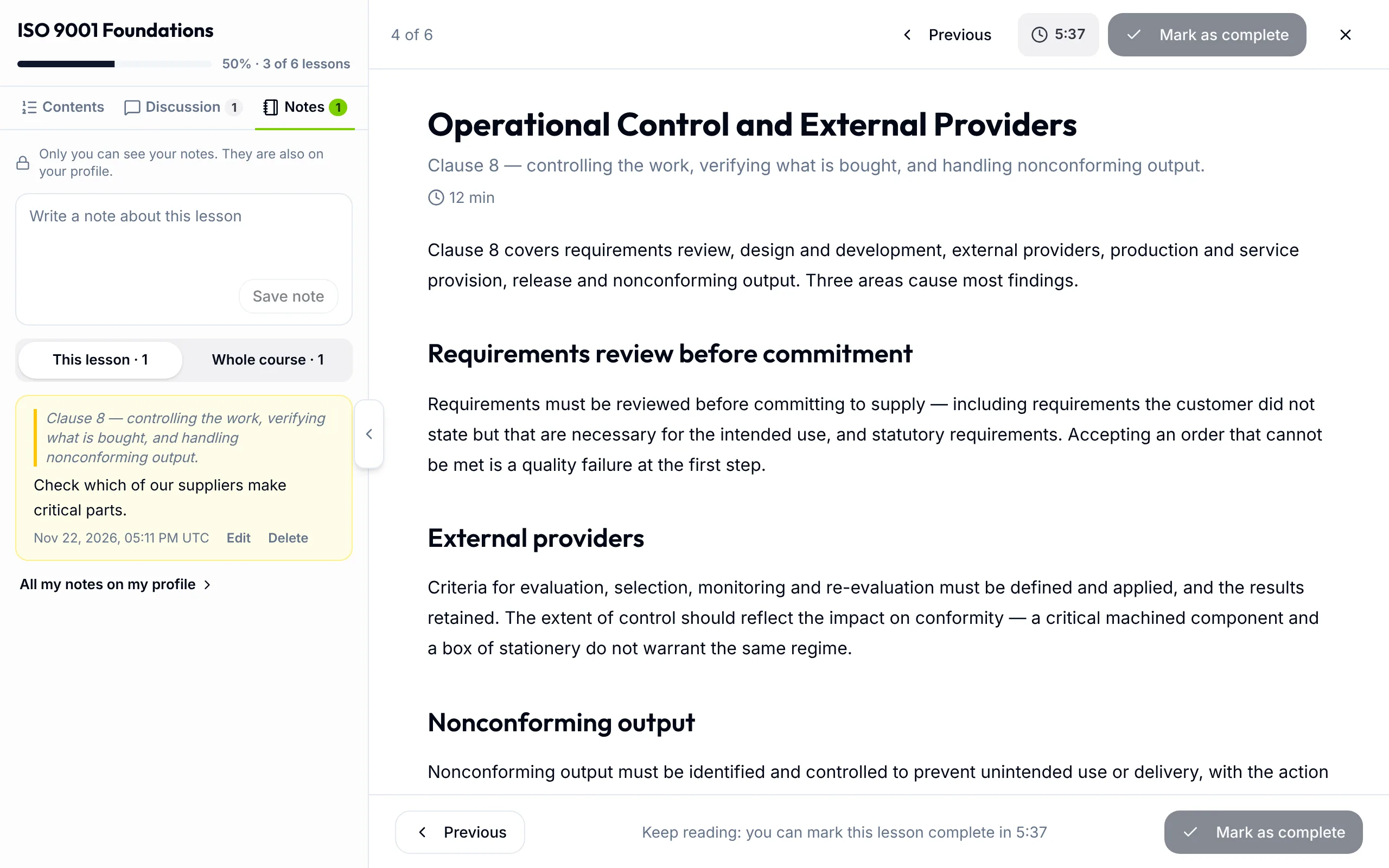
Esta lección muestra sus notas sobre la lección abierta, Todo el curso todas sus notas del curso. Debajo de cada nota están Editar y Eliminar.
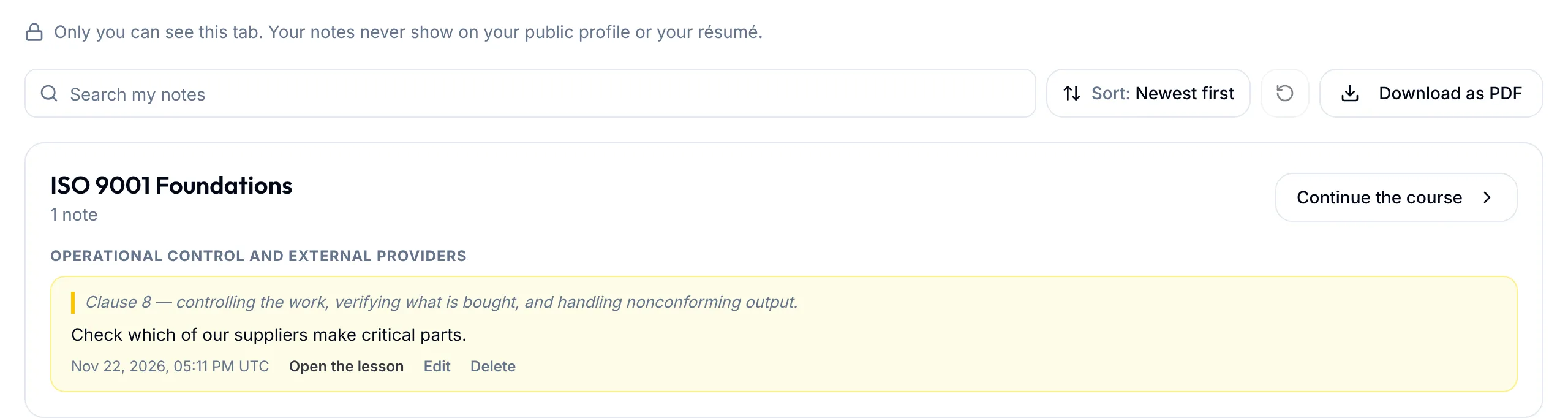
Todas sus notas, de todos los cursos, están en la pestaña Notas de su perfil, por curso y lección, con un buscador, Descargar en PDF y Abrir la lección debajo de cada nota. Sus notas nunca aparecen en su perfil público ni en su currículum.
Cuestionarios de módulo
La mayoría de los módulos terminan con un cuestionario. La página del cuestionario muestra el número de preguntas y la nota mínima para aprobar, y a veces un límite de tiempo. Pulse Empezar el cuestionario, responda a las preguntas y pulse Enviar el cuestionario.
- Si aprueba, el cuestionario se marca como aprobado y puede continuar. Su puntuación se muestra al lado del cuestionario en el contenido del curso.
- Si no aprueba, puede ver qué respuestas fueron incorrectas, pero no las respuestas correctas. Repase las lecciones y vuelva a intentarlo.
- Puede repetir un cuestionario después de una breve espera. La página le dice cuánto.
- Algunos cuestionarios solo se pueden hacer una vez. La página del cuestionario lo dice antes de empezar.
- Después de aprobar, puede repetir un cuestionario para mejorar la puntuación registrada. Se conserva su mejor puntuación.
Su progreso se guarda
Su progreso se guarda en su cuenta, no en su navegador, así que puede parar en cualquier momento y continuar en otro dispositivo. Lo que se guarda:
- cada lección que marcó como completada;
- cada cuestionario de módulo que aprobó, con su mejor puntuación;
- la lección en la que estaba, para que el curso se abra ahí la próxima vez.
Si ve No hemos podido guardar su progreso, el último paso no se guardó. Compruebe su conexión y pulse el botón de nuevo.
Si su progreso parece perdido
Si un curso se abre por el principio, o sus lecciones no muestran marcas, compruebe esto por orden:
- Paso 1: ¿Ha iniciado sesión? Sin la sesión iniciada, la página de un curso muestra Iniciar sesión para inscribirse y las lecciones se abren como vista previa, sin guardar nada. Inicie sesión y abra el curso desde Mi aprendizaje.
- Paso 2: ¿Ha iniciado sesión con la cuenta con la que se inscribió? Abra el menú de la cuenta arriba a la derecha y compruebe la dirección de correo electrónico. Si tiene dos cuentas, por ejemplo con dos direcciones de correo distintas, cada una tiene sus propios cursos y su propio progreso. Cierre sesión e inicie sesión con la otra.
- Paso 3: ¿Recibió su marca cada lección? Solo se guardan las lecciones que marcó como completadas. Si vio Siga leyendo y salió, esa lección no quedó completada. Consulte Completar una lección.
- Paso 4: ¿Abrió el curso desde Mi aprendizaje o desde la página del curso? Use Continuar o Seguir aprendiendo, para que el curso se abra donde lo dejó.
- Paso 5: ¿Pulsó usted, o alguien que usa su cuenta, Empezar de nuevo? Eso borra el curso y no se puede deshacer.
Si nada de esto lo explica, póngase en contacto con nosotros con el nombre del curso y la dirección de correo electrónico con la que inició sesión, y revisaremos su cuenta.
Empezar un curso de nuevo
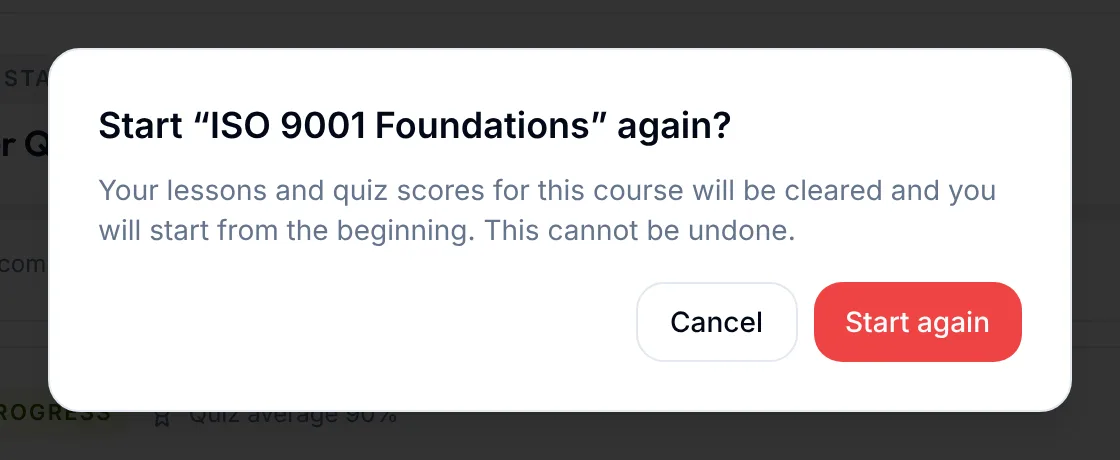
En la pestaña Aprendizaje de su perfil (Mi aprendizaje), pulse Empezar de nuevo al lado del curso y después pulse Empezar de nuevo otra vez para confirmar. Esto borra sus lecciones y las puntuaciones de sus cuestionarios, y usted empieza desde el principio. Pulse Cancelar para conservar su progreso.